

Maak een terugkerende taak aan
Een terugkerende taak komt vanzelf terug volgens het ritme dat u instelt: een jaarlijkse inspectie, een halfjaarlijkse controle, een wekelijkse ronde. U maakt één keer een sjabloon aan en SNDQ maakt telkens de volgende taak voor u.
Dit werkt hetzelfde voor subtype Eigenaar en subtype 3e partij.
Stap-voor-stap
- Open Taken & Aanvragen in het menu links.
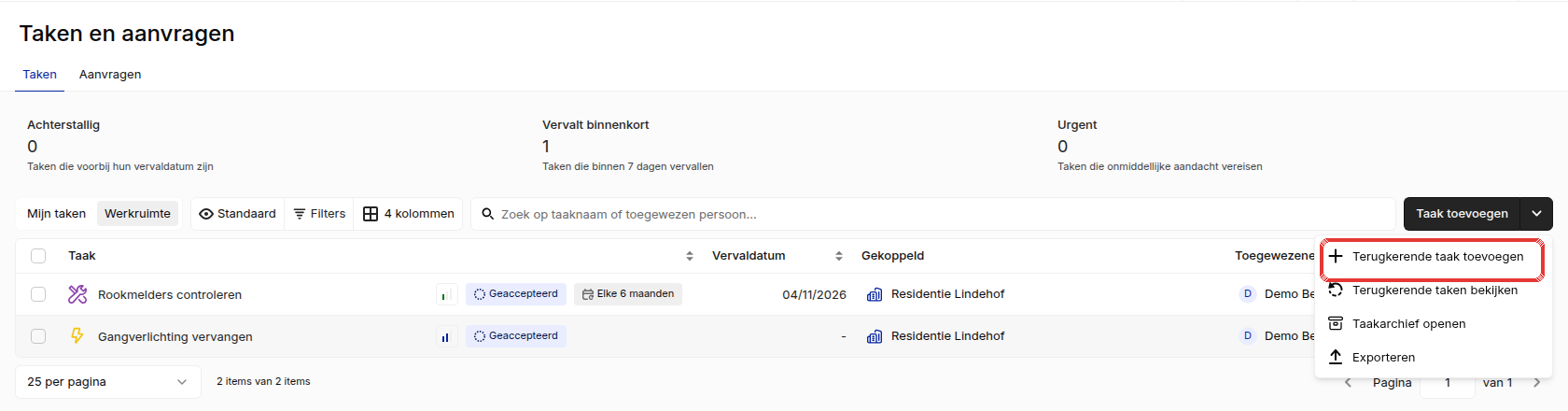
- Klik op het pijltje naast Taak toevoegen en kies Terugkerende taak toevoegen.
- Vul de Titel en de Omschrijving in (maximaal 240 tekens), en kies de Urgentie en het Type.
- Bij Eerste uitvoeringsdatum kiest u de dag van de eerste taak (standaard vandaag), een tijdstip en een Duur. Het tijdstip en de duur zijn verplicht.
- Bij Herhaal stelt u het ritme in: een getal en Week, Maand of Jaar. Kiest u Week, dan duidt u bij Herhaal op ook de dagen aan.
- Bij Eindigt kiest u Nooit eindigend, Op datum of Aantal keren.
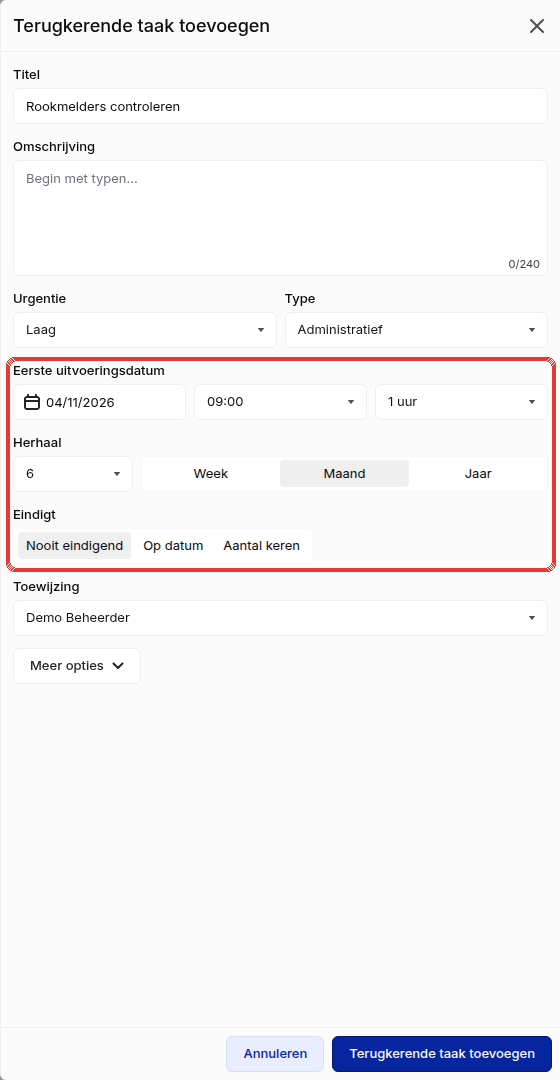
- Bij Toewijzing kiest u wie de taken uitvoert.
- Onder Meer opties koppelt u de taak eventueel aan een Gebouw, een Enkel kavel of een Huurcontract en kiest u een Dienstverlener.
- Klik op Terugkerende taak toevoegen. SNDQ maakt meteen de eerste taak aan. In de takenlijst toont ze het ritme, bijvoorbeeld Elke 6 maanden.
Voorbeeldschema's
| Wat u nodig hebt | Herhaal | Eenheid |
|---|---|---|
| Elk jaar | 1 | Jaar |
| Elke 6 maanden | 6 | Maand |
| Elk kwartaal | 3 | Maand |
| Elke maand | 1 | Maand |
| Elke 2 weken | 2 | Week |
| Elke week op vaste dagen | 1 | Week, en kies de dagen bij Herhaal op |
Uw terugkerende taken beheren
- Klik op het pijltje naast Taak toevoegen en kies Terugkerende taken bekijken.
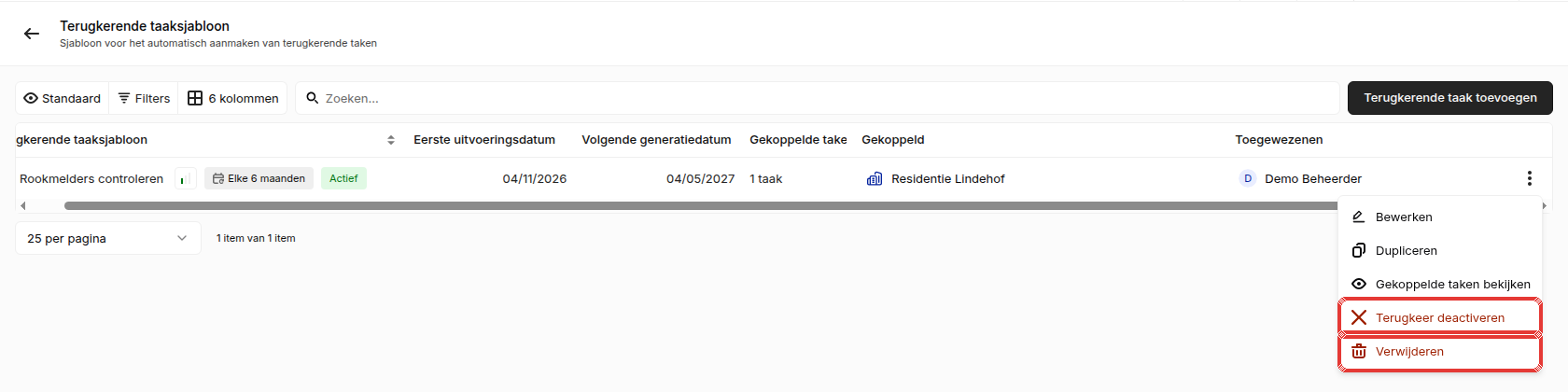
- U ziet elk sjabloon met zijn ritme, de status (Actief of Inactief), de Eerste uitvoeringsdatum, de Volgende generatiedatum en het aantal gekoppelde taken. Klik op een sjabloon om alle gegevens te zien.

- Via het menu (⋮) van een sjabloon kiest u Bewerken, Dupliceren, Gekoppelde taken bekijken, Terugkeer deactiveren of Verwijderen.
Hoe herhaling werkt
SNDQ maakt de volgende taak aan:
- wanneer u de huidige taak sluit, of
- op de volgende generatiedatum, ook als de huidige taak nog open is. SNDQ controleert dat elke nacht.
Goed om te weten
- De volgende datum rekent SNDQ vanaf de uitvoeringsdatum van de huidige taak, niet vanaf de dag waarop u ze sluit. Een jaarlijkse taak van 1 januari 2026 komt dus terug op 1 januari 2027, ook als u ze pas in maart sluit.
- Wilt u dat de taken stoppen? Kies Terugkeer deactiveren of Verwijderen in het menu van het sjabloon, of stel bij Eindigt een datum of een aantal keren in. Taken die al bestaan, blijven staan.
- Met Terugkeer activeren zet u een gedeactiveerd sjabloon weer aan.
Gerelateerde artikelen
Hulp nodig?
Neem contact op met ons team via info@sndq.be of gebruik Hulp krijgen linksonder in de SNDQ-applicatie.