

Exporteer de eigenaars
Wilt u uw contacten in Excel of een ander programma gebruiken? Dan exporteert u ze als CSV-bestand. SNDQ maakt het bestand op de achtergrond en laat u weten wanneer het klaar is.
De export is dezelfde voor subtype Eigenaar en subtype 3e partij.
Video — De eigenaars exporteren
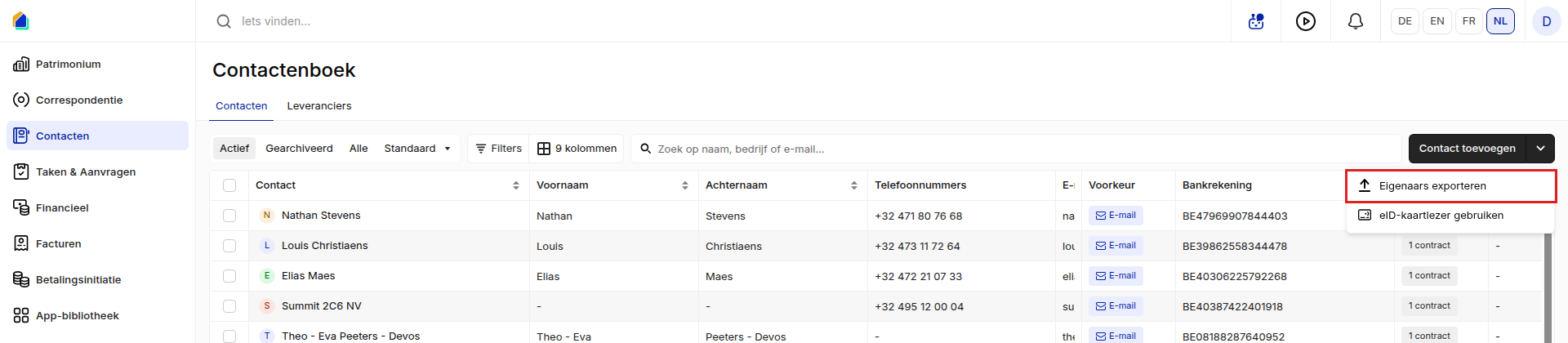
Start de export
- Klik links op Contacten. U staat op het tabblad Contacten.
- Klik rechtsboven op het pijltje naast Contact toevoegen en kies Eigenaars exporteren.
Kies de periode
- Kies bij Bereik welke contacten u wilt, volgens de datum waarop ze zijn aangemaakt: Volledige periode voor alle contacten, of bijvoorbeeld Vorige maand. Met Aangepast vult u zelf Van en tot en met in.
- Klik op Gegevens exporteren.
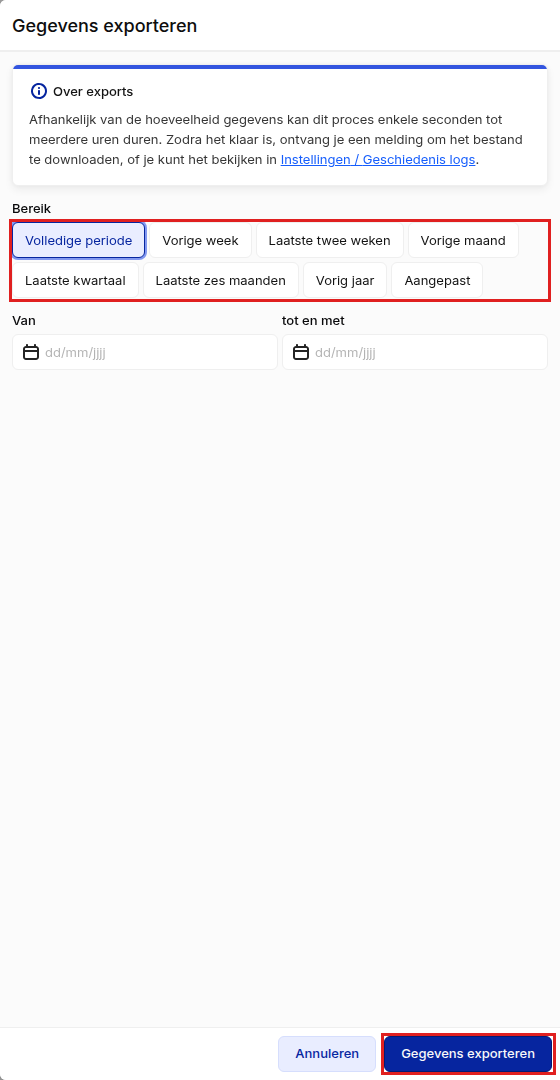
SNDQ meldt Exportverzoek verzonden. Afhankelijk van het aantal contacten duurt het enkele seconden tot langer.
Download het bestand
Is het bestand klaar, dan krijgt u bij de bel rechtsboven de melding Export succesvol voltooid. Klik erop om het CSV-bestand te downloaden.
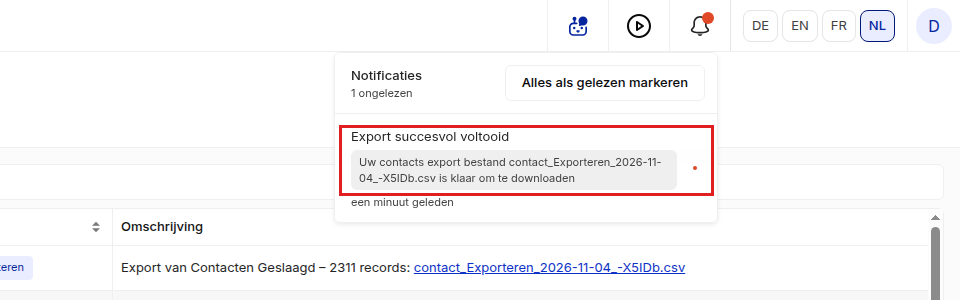
Gemist? U vindt elke export terug via Instellingen → Geschiedenis logs, met een link naar het bestand.
Goed om te weten
- Wat zit erin? Ondanks de naam bevat het bestand al uw contacten behalve leveranciers: ook huurders en borgstellers, en ook gearchiveerde contacten.
- Filters tellen niet mee. Een zoekopdracht, een filter of aangevinkte rijen in de lijst veranderen niets aan de export; alleen het Bereik telt.
- Leveranciers exporteren: open het tabblad Leveranciers en klik op het pijltje naast Leverancier toevoegen.
Gerelateerde artikelen
Hulp nodig?
Neem contact op met ons team via info@sndq.be of gebruik Hulp krijgen linksonder in de SNDQ-applicatie.