

Volg certificaten op
Op het dashboard en op de pagina Certificaten ziet u welke certificaten binnenkort vervallen of al verlopen zijn, voor alle kavels samen.
Dit werkt hetzelfde voor subtype Eigenaar en subtype 3e partij.
Stap-voor-stap
Klik linksboven op het SNDQ-logo om naar het dashboard te gaan.
Bekijk de kaart Certificaten:
- Verloopt binnenkort: certificaten waarvan de notificatiedatum voorbij is, maar die nog geldig zijn.
- Verlopen: certificaten waarvan de datum Geldig tot voorbij is.
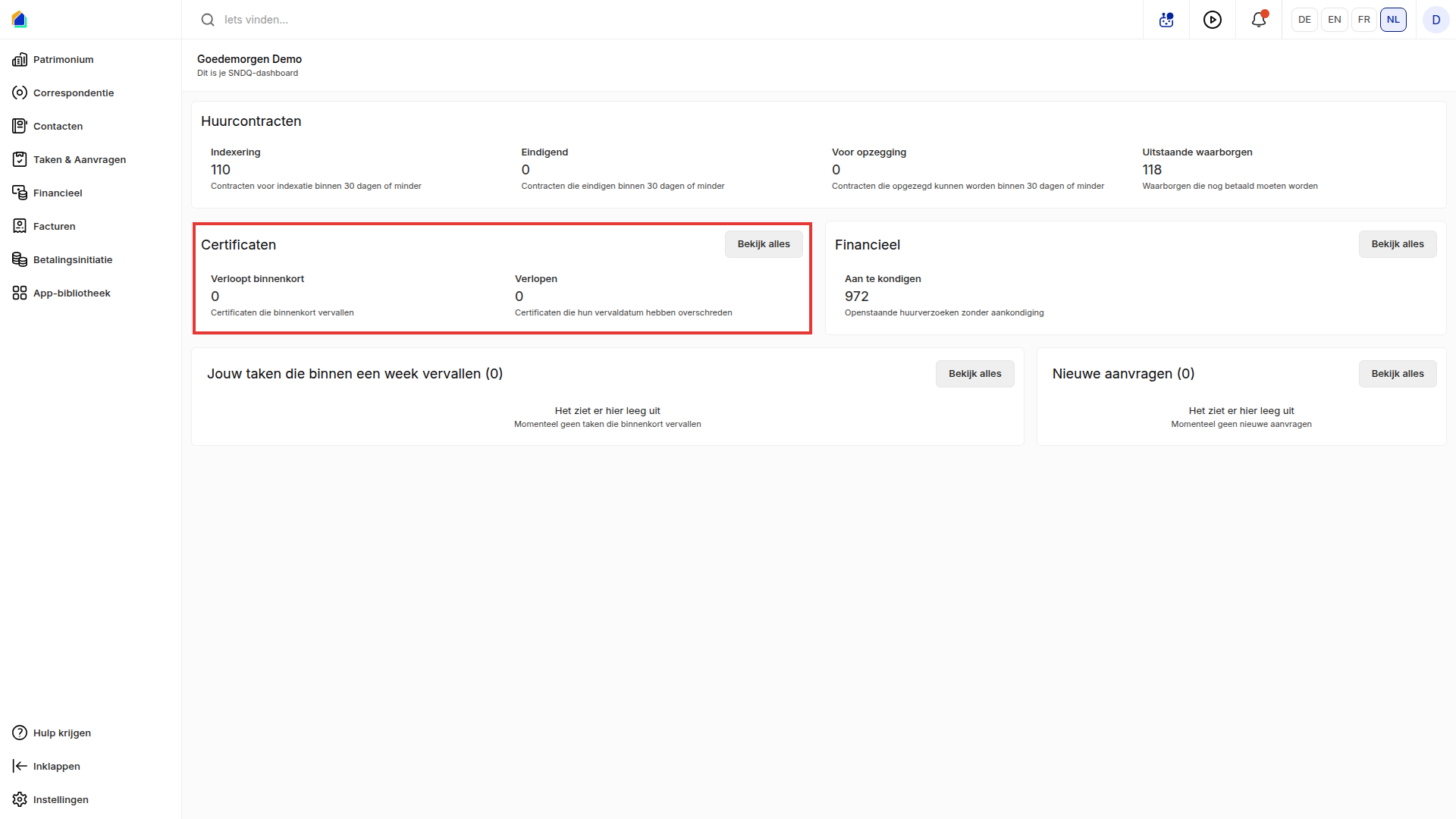
Klik op Bekijk alles, of op een van de twee getallen om meteen die lijst te zien.
De pagina Certificaten toont alle certificaten van elke eenheid. Bovenaan kiest u Actief, Verloopt binnenkort, Verlopen of Alle. Met Filter filtert u op Certificaattype, Geldig vanaf, Geldig tot of Notificatiedatum, en met Zoek certificaten... zoekt u op naam.
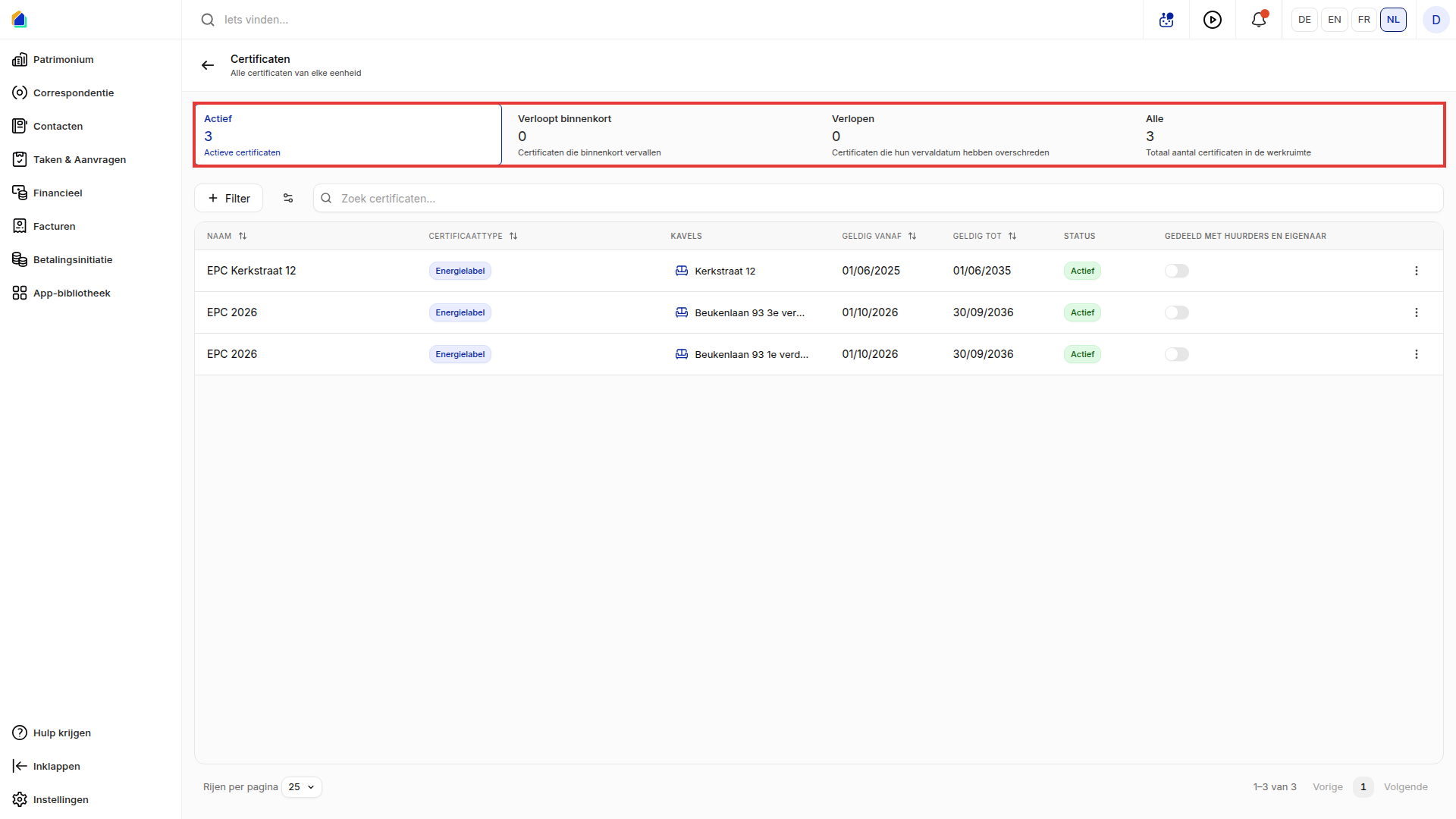
Klik op ⋮ naast een certificaat om het aan te passen.
Goed om te weten
- Notificatiedatum: die stelt u in bij Herinnering (voor vervaldatum) wanneer u het certificaat toevoegt. Zonder Vervalnotificatie verzenden komt een certificaat niet bij Verloopt binnenkort, alleen bij Verlopen.
- Geen datum Geldig tot: dan blijft het certificaat altijd Actief.
- De certificaten van één kavel of gebouw ziet u ook op hun tabblad Certificaten.
Gerelateerde artikelen
Hulp nodig?
Neem contact op met ons team via info@sndq.be of gebruik Hulp krijgen linksonder in de SNDQ-applicatie.