

Gebruik de huurcontract assistent
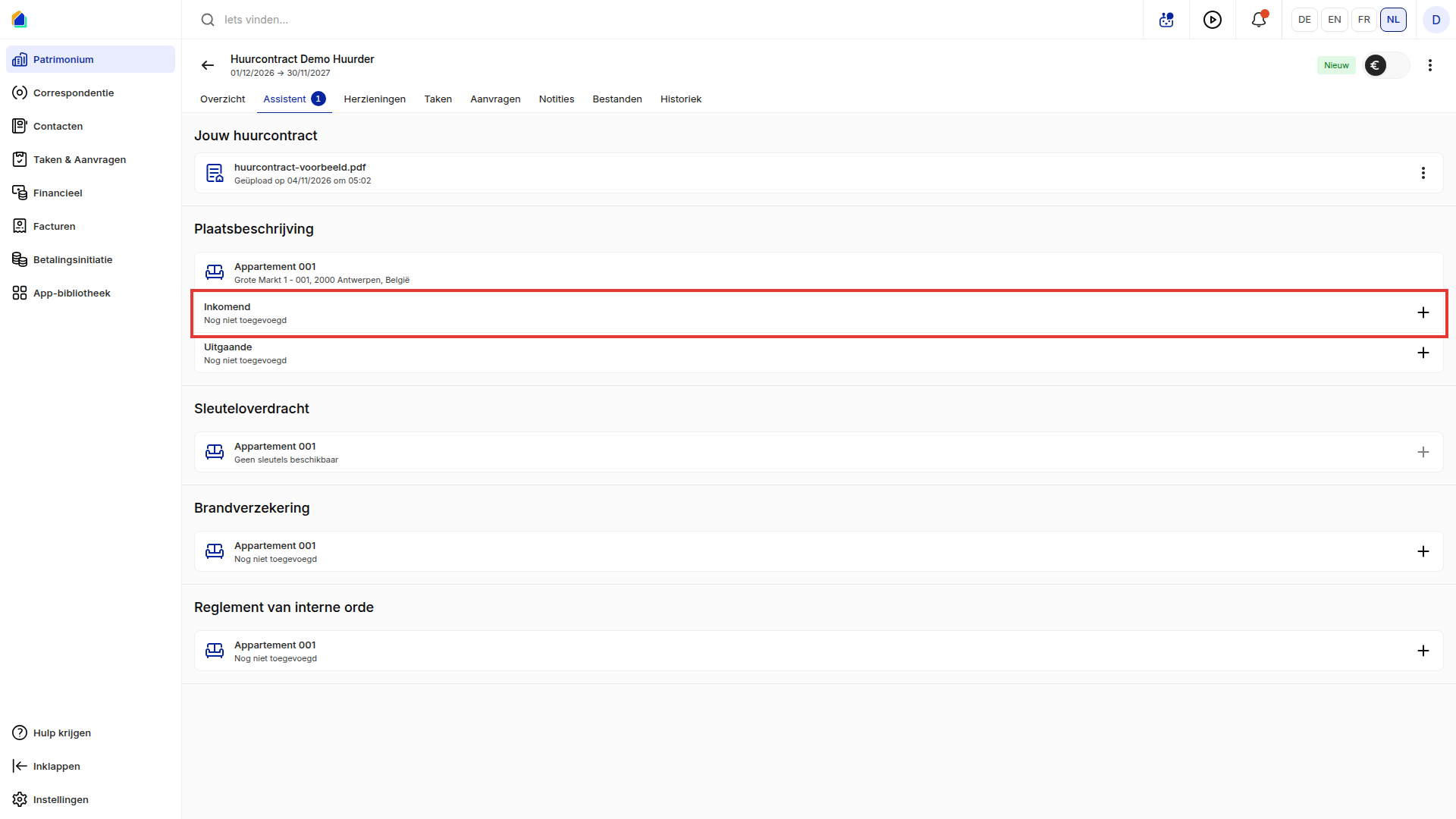
De tab Assistent van een huurcontract zet alle documenten van het contract op één plek: het getekende contract, de plaatsbeschrijvingen, de sleuteloverdracht, de brandverzekering en het reglement van interne orde. Per kavel ziet u wat al is toegevoegd en wat nog ontbreekt. Het cijfer naast Assistent toont hoeveel documenten er al zijn.
Dit werkt hetzelfde voor subtype Eigenaar en subtype 3e partij.
Stap-voor-stap
- Ga naar Patrimonium, tab Huurcontracten, en open het huurcontract.
- Klik op de tab Assistent.
Het getekende contract
- Klik bij Jouw huurcontract op Huurcontract uploaden.
- Kies het PDF-bestand en vul eventueel de Ondertekeningsdatum in.
- Klik op Uploaden.
Het contract staat nu onder Jouw huurcontract, met de datum van upload. Nog geen contract? Met Huurcontract genereren maakt SNDQ er een op uit een sjabloon: zie Genereer een huurcontract uit sjabloon.
De plaatsbeschrijving
- Klik bij Plaatsbeschrijving op het plusteken naast Inkomend (bij intrede) of Uitgaande (bij vertrek).
- Kies het PDF-bestand.
- Vul eventueel de Datum van opmaak in. Zet E-mail kopie naar aan om de huurder een kopie te mailen.
- Klik op Plaatsbeschrijving toevoegen.
De rij toont nu Toegevoegd op met de datum en het label Geüpload.
Brandverzekering en reglement van interne orde
- Klik bij Brandverzekering of Reglement van interne orde op het plusteken naast de kavel en kies het PDF-bestand.
Sleuteloverdracht
De Sleuteloverdracht werkt met de sleutels van de kavel of het gebouw. Staat er Geen sleutels beschikbaar, dan is het plusteken grijs: voeg eerst sleutels toe aan de kavel of het gebouw.
Goed om te weten
TIP
- De assistent toont elke kavel van het contract apart. Bij een contract met meerdere kavels voegt u per kavel een plaatsbeschrijving, brandverzekering en reglement toe.
- Mist het contract een ondertekeningsdatum? Dan toont het overzicht van het contract Ondertekeningsdatum ontbreekt met een knop Ga naar Assistent.
- De assistent aanvaardt alleen PDF-bestanden.
Gerelateerde artikelen
Hulp nodig?
Neem contact op met ons team via info@sndq.be of gebruik Hulp krijgen linksonder in de SNDQ-applicatie.