

Archiveer of exporteer huurcontracten
Houd de lijst Huurcontracten overzichtelijk door verlopen contracten te archiveren. Wilt u een lijst van uw huurcontracten in Excel, CSV of PDF? Exporteer ze dan.
Dit werkt hetzelfde voor subtype Eigenaar en subtype 3e partij.
Een huurcontract archiveren
U kunt alleen een Verlopen contract archiveren. Een actief contract beëindigt u eerst: zie Beëindig een huurcontract.
- Open het verlopen huurcontract via Patrimonium → Huurcontracten.
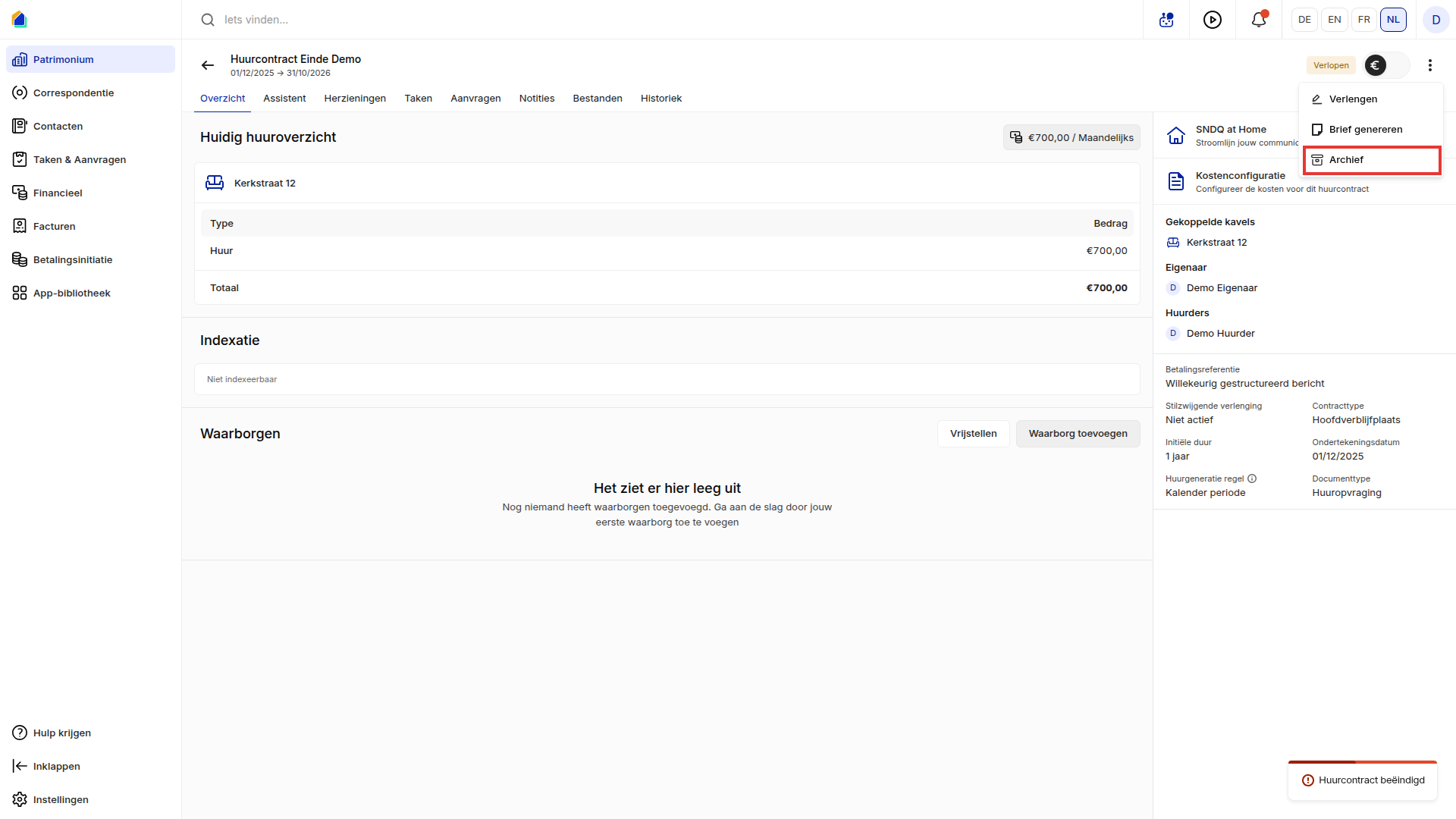
- Klik rechtsboven op het menu (⋮) en kies Archief.
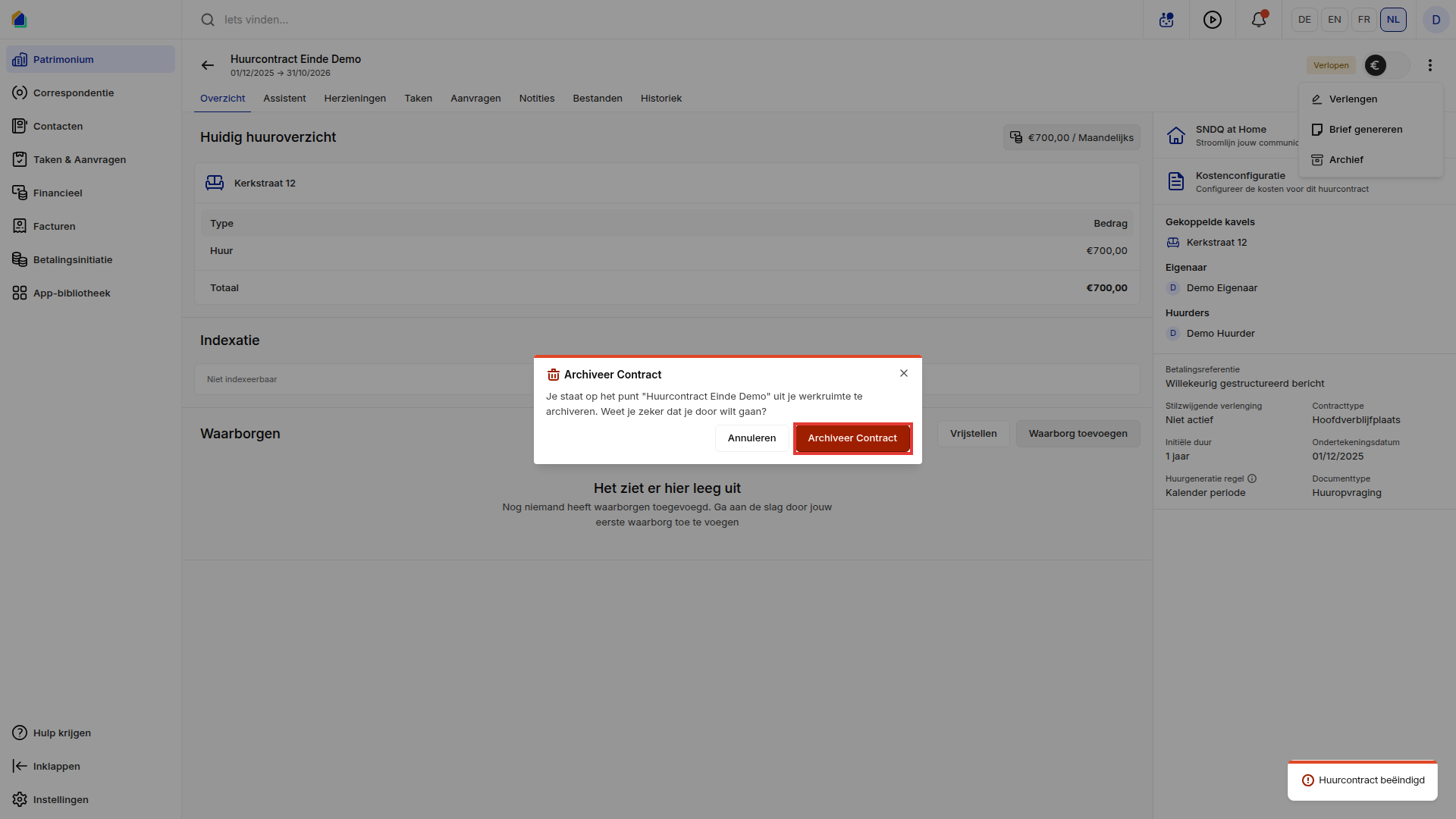
- Klik in het venster Archiveer Contract op Archiveer Contract.
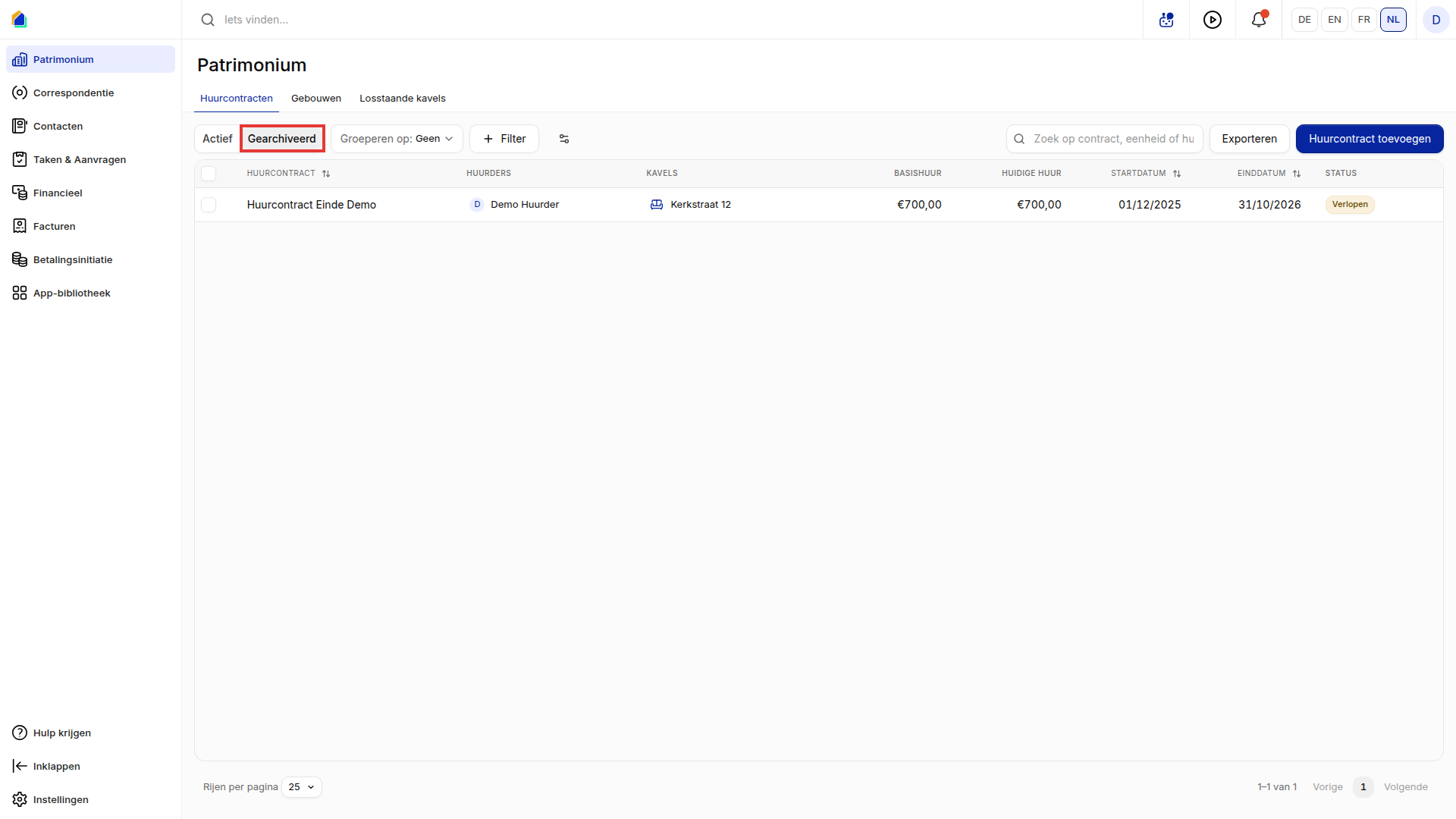
- U komt terug in de lijst. Het contract staat nu onder Gearchiveerd.
Een huurcontract dearchiveren
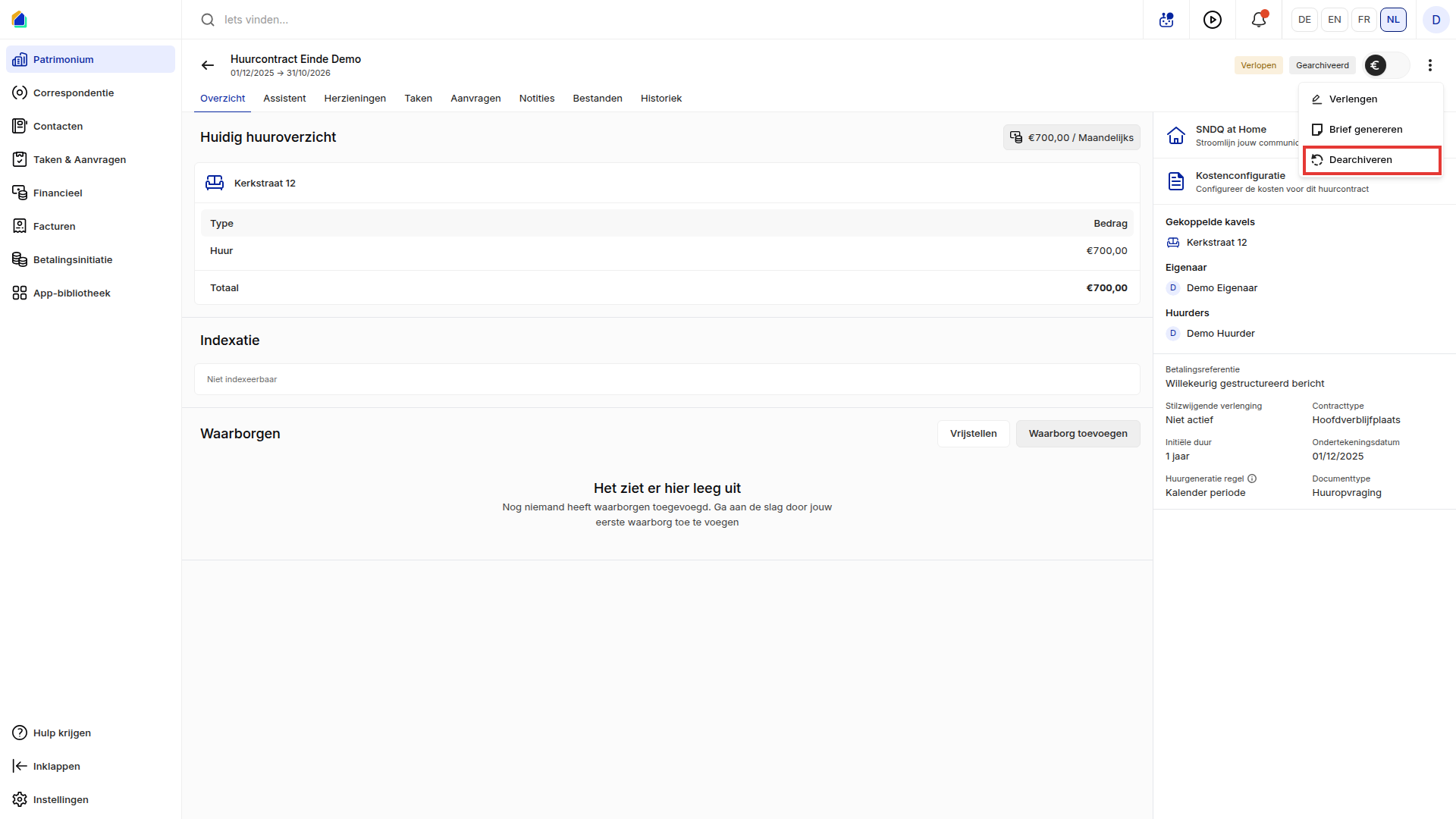
Open het contract onder Gearchiveerd, klik op het menu (⋮) en kies Dearchiveren. Het contract staat weer onder Actief.
Huurcontracten exporteren
- Ga naar Patrimonium → Huurcontracten. Kies Actief of Gearchiveerd, en filter of zoek als u maar een deel wilt: de export bevat de huurcontracten die de tabel toont.
- Klik rechtsboven op Exporteren. Wilt u alleen enkele contracten? Vink ze aan en klik in de balk bovenaan op Exporteren.
- Het venster Gegevens exporteren opent. Kies:
- Enkel geselecteerde huurcontracten (alleen als u contracten aangevinkt hebt): aan = alleen die contracten.
- Formaat: PDF, XLSX of CSV. U mag er meerdere kiezen.
- Statussen: welke contracten meegaan (Concept, Nieuw, Actief, Beëindigd, Verlopen).
- Eigenaren: laat leeg voor alle eigenaars, of kies er een of meer.
- Gegroepeerd op: Geen, Eigenaar of Eigendom.
- Kolommen: zet een kolom uit met het oogje en sleep de kolommen in de gewenste volgorde.
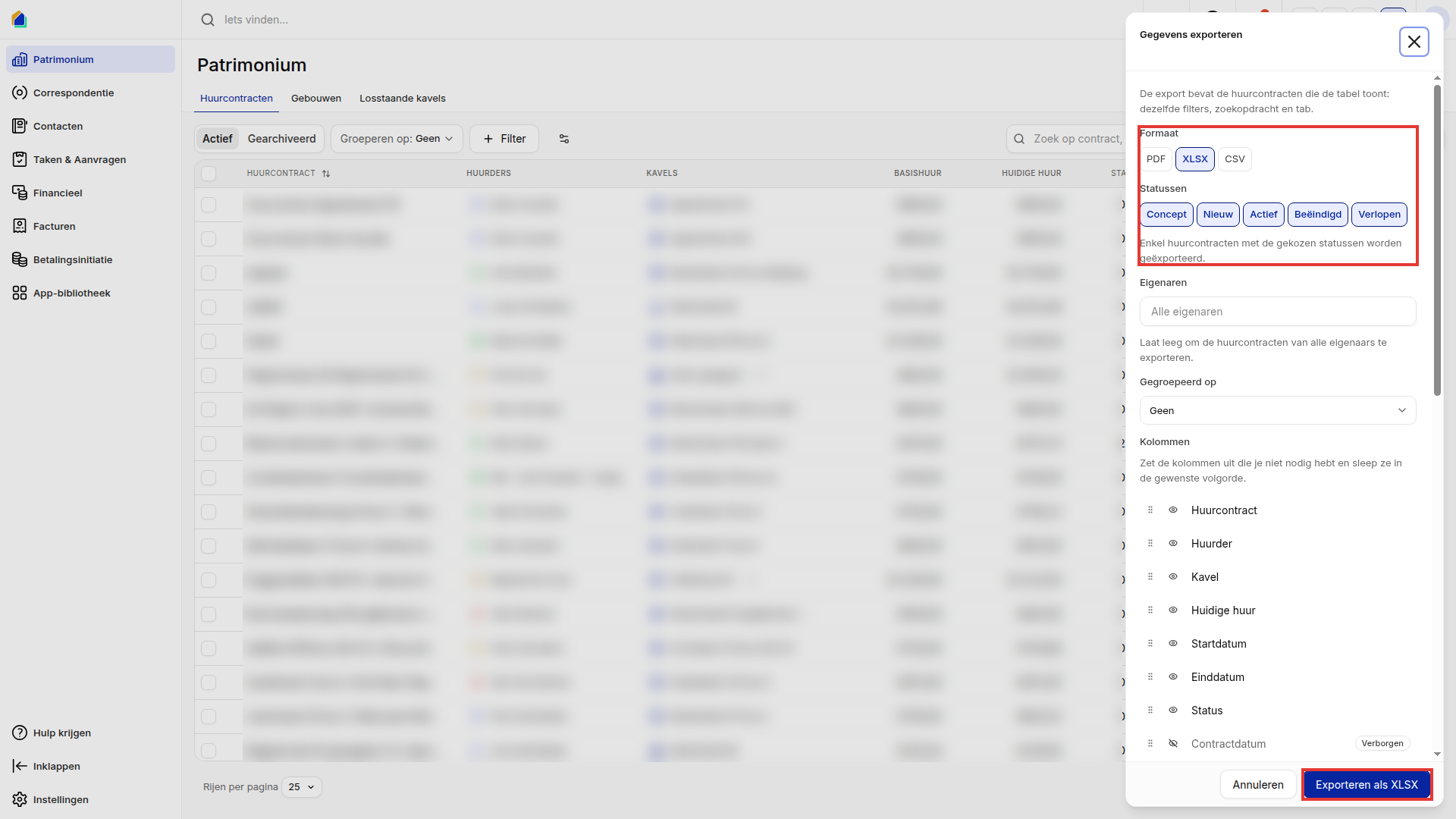
- Klik op Exporteren als XLSX (de knop noemt het formaat dat u koos). U ziet de melding XLSX succesvol gegenereerd en het bestand wordt gedownload.
Goed om te weten
TIP
- Een gearchiveerd contract blijft bewaard, met zijn historiek en betaalverzoeken. Het staat alleen niet meer in de lijst Actief.
- De export start met de kolommen die u in de tabel ziet.
Gerelateerde artikelen
Hulp nodig?
Neem contact op met ons team via info@sndq.be of gebruik Hulp krijgen linksonder in de SNDQ-applicatie.