

Maak een contact aan
Contacten zijn de personen en bedrijven waarmee u werkt: eigenaars, huurders en borgstellers. U gebruikt ze opnieuw in huurcontracten, betalingsverzoeken en correspondentie. Leveranciers maakt u apart aan, zie Maak een leverancier aan.
Het formulier is hetzelfde voor subtype Eigenaar en subtype 3e partij.
Video — Een contact aanmaken
Open het formulier
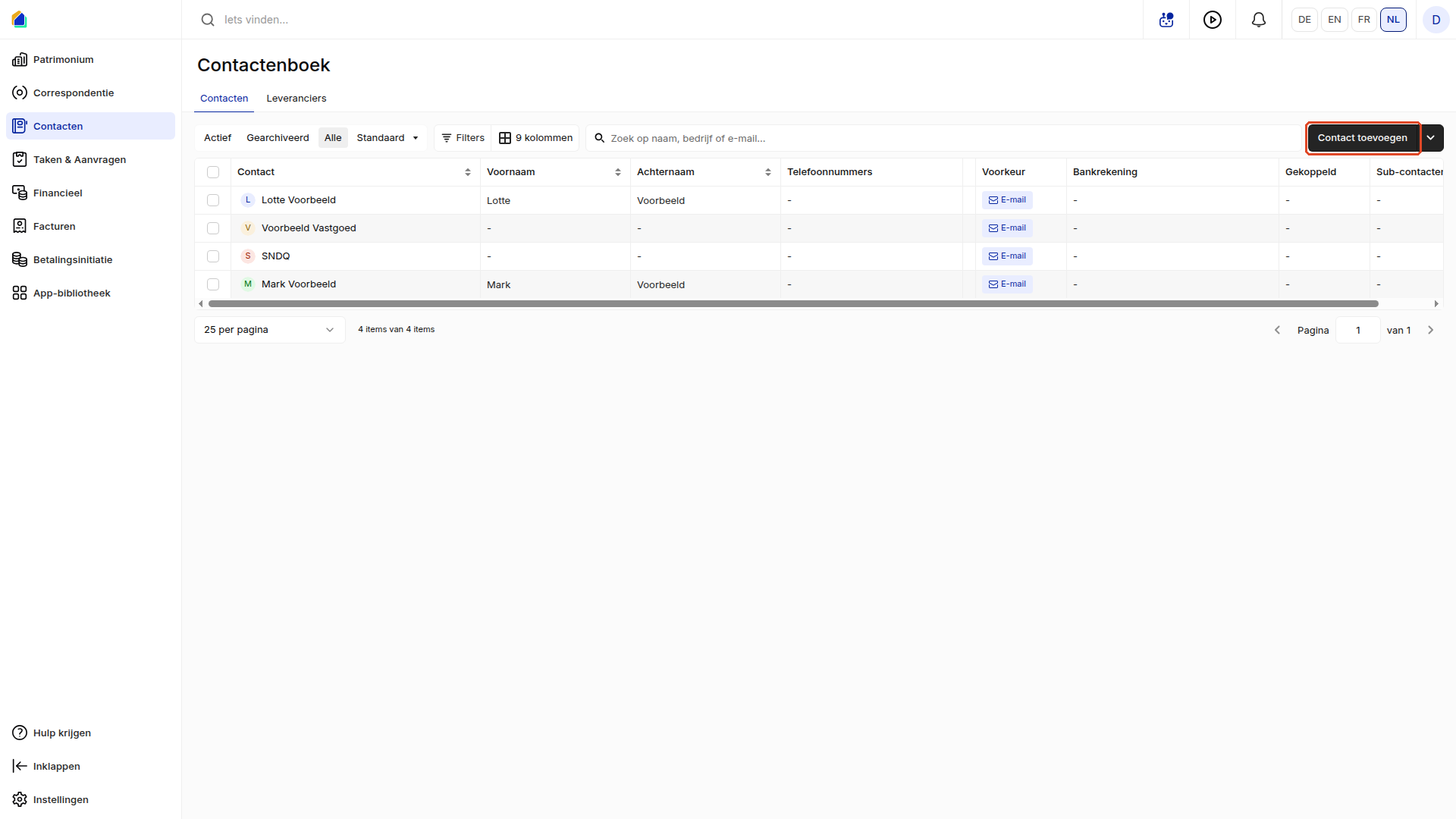
Klik links op Contacten en daarna rechtsboven op Contact toevoegen.
Vul de gegevens in
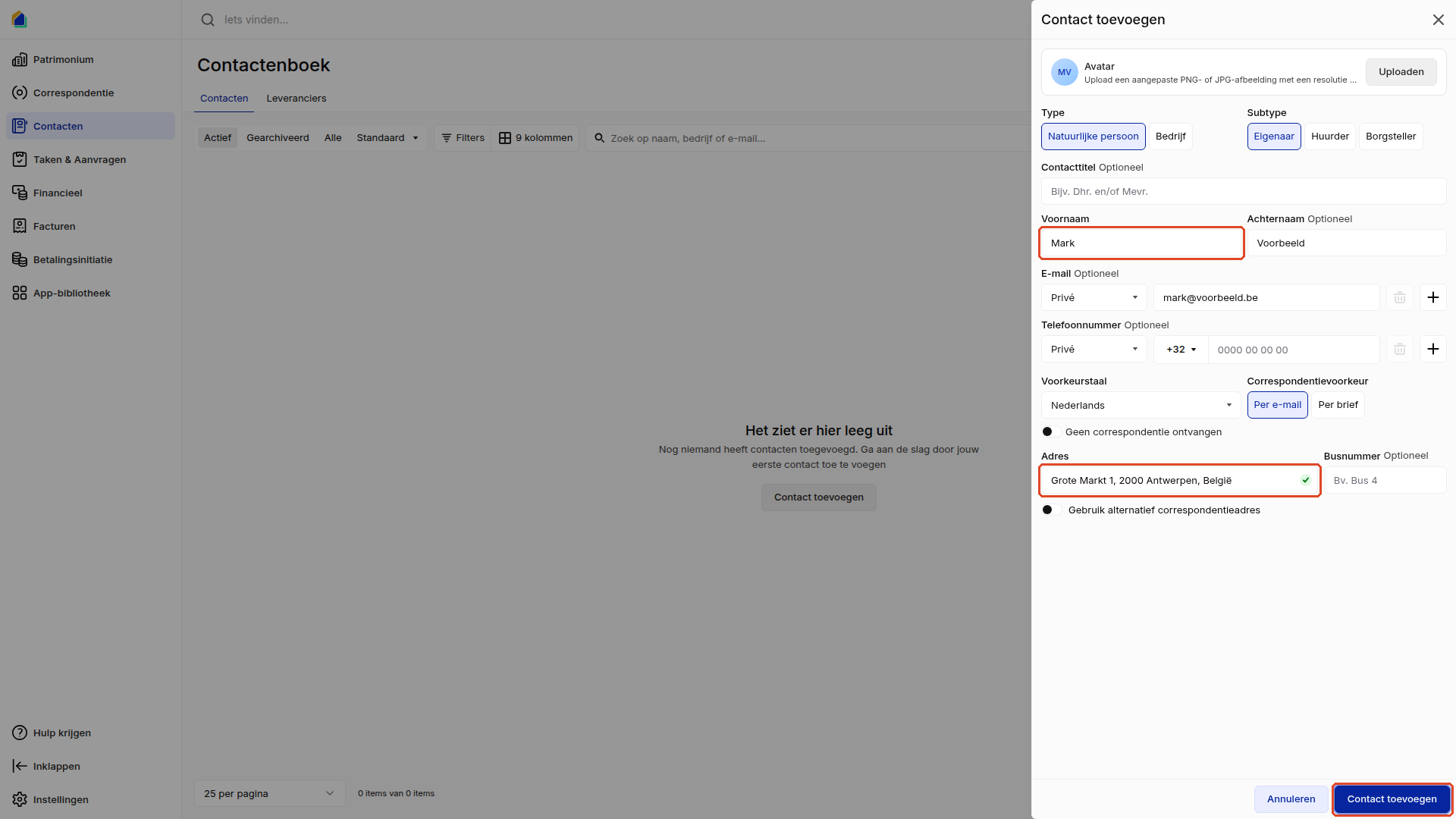
- Kies bij Type: Natuurlijke persoon of Bedrijf.
- Kies bij Subtype: Eigenaar, Huurder of Borgsteller.
- Vul de naam in (zie hieronder).
- Vul eventueel E-mail en Telefoonnummer in. Met de + voegt u er meer toe.
- Kies de Voorkeurstaal en de Correspondentievoorkeur: Per e-mail of Per brief.
- Typ het Adres en kies het uit de lijst. Staat het er niet bij, klik dan op Handmatig toevoegen.
- Klik op Contact toevoegen.
Natuurlijke persoon
Voornaam en Adres zijn verplicht. Ontbreekt er een, dan toont SNDQ Dit veld is verplicht.
Bedrijf
- Klik op het vergrootglas naast Bedrijfsnaam.
- Zoek het bedrijf en kies het. SNDQ vult de Bedrijfsnaam, het BTW nummer en het adres in.
- Vindt u het bedrijf niet of is het niet BTW-plichtig, typ dan de Bedrijfsnaam zelf en zet BTW-plichtig uit.
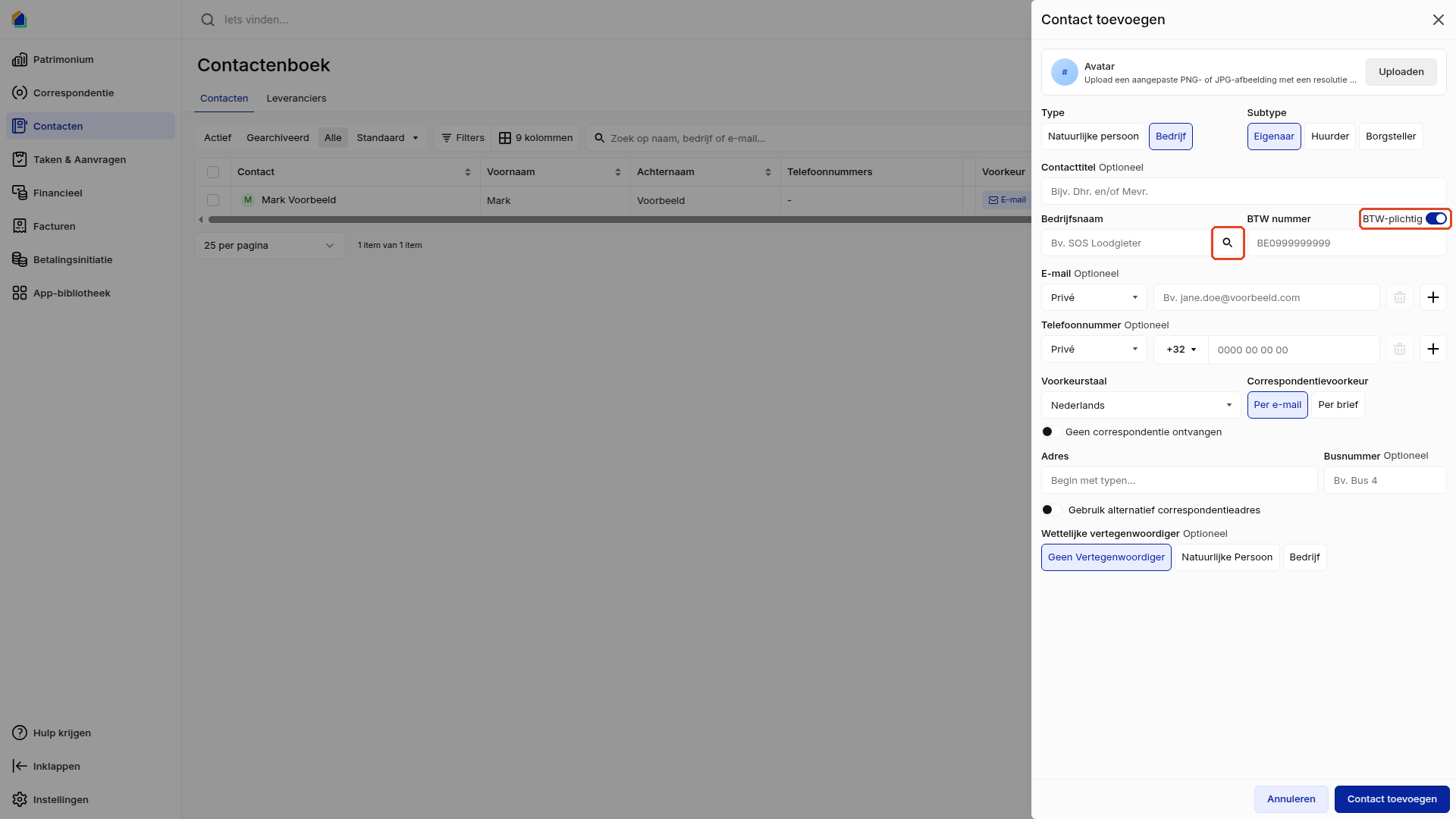
Bij een bedrijf kiest u onderaan eventueel een Wettelijke vertegenwoordiger.
Controleer mogelijke dubbels
Lijkt het nieuwe contact op een bestaand contact, bijvoorbeeld door dezelfde naam of hetzelfde e-mailadres, dan waarschuwt SNDQ u.
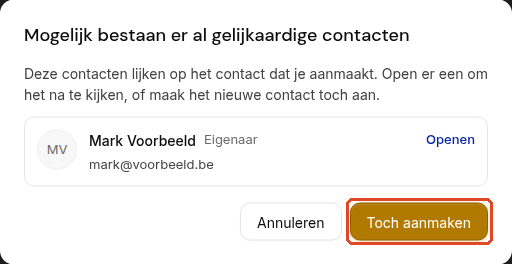
- Klik op Openen om het bestaande contact te bekijken.
- Klik op Annuleren om terug te gaan naar het formulier.
- Klik op Toch aanmaken als het echt een ander contact is.
Bekijk het resultaat
SNDQ meldt dat het contact is aangemaakt en opent de contactfiche. Een bankrekening voegt u daar toe: klik naast Bankrekeningen op de + en vul Rekeninghouder en IBAN in.
Goed om te weten
- Staat uw nieuwe contact niet in de lijst? De lijst opent op Actief, en daar ziet u alleen contacten met een actief huurcontract. Klik op Alle.
- Geen correspondentie ontvangen: zet deze schakelaar aan voor wie geen correspondentie mag krijgen.
- Gebruik alternatief correspondentieadres: zet deze schakelaar aan als de post naar een ander adres moet.
Gerelateerde artikelen
Hulp nodig?
Neem contact op met ons team via info@sndq.be of gebruik Hulp krijgen linksonder in de SNDQ-applicatie.