

Koppel Exact Online
Koppel uw Exact Online-boekhouding aan SNDQ en stel één keer in hoe SNDQ uw gegevens doorgeeft. Daarna stuurt u verkoopfacturen of ereloonfacturen vanuit SNDQ naar Exact Online, zonder ze opnieuw in te typen. Het versturen zelf staat in Stuur verkoopfacturen naar Exact Online.
De integratie bestaat in elke rentmeester-workspace, voor subtype Eigenaar en 3e partij. Het factuurtype Ereloonfacturen is voor subtype 3e partij: alleen daar maakt SNDQ ereloonfacturen voor uw beheerkosten.
Wat heeft u nodig?
- Een Exact Online-account met toegang tot minstens één administratie.
- Genoeg rechten in Exact Online om verkoopfacturen en relaties aan te maken.
- In elke administratie een verkoopdagboek.
Stap 1: Verbind uw account
- Open Instellingen (linksonder) en kies het tabblad Integraties.
- Klik op de kaart Exact Online. Zolang er geen verbinding is, staat op de kaart Niet actief.
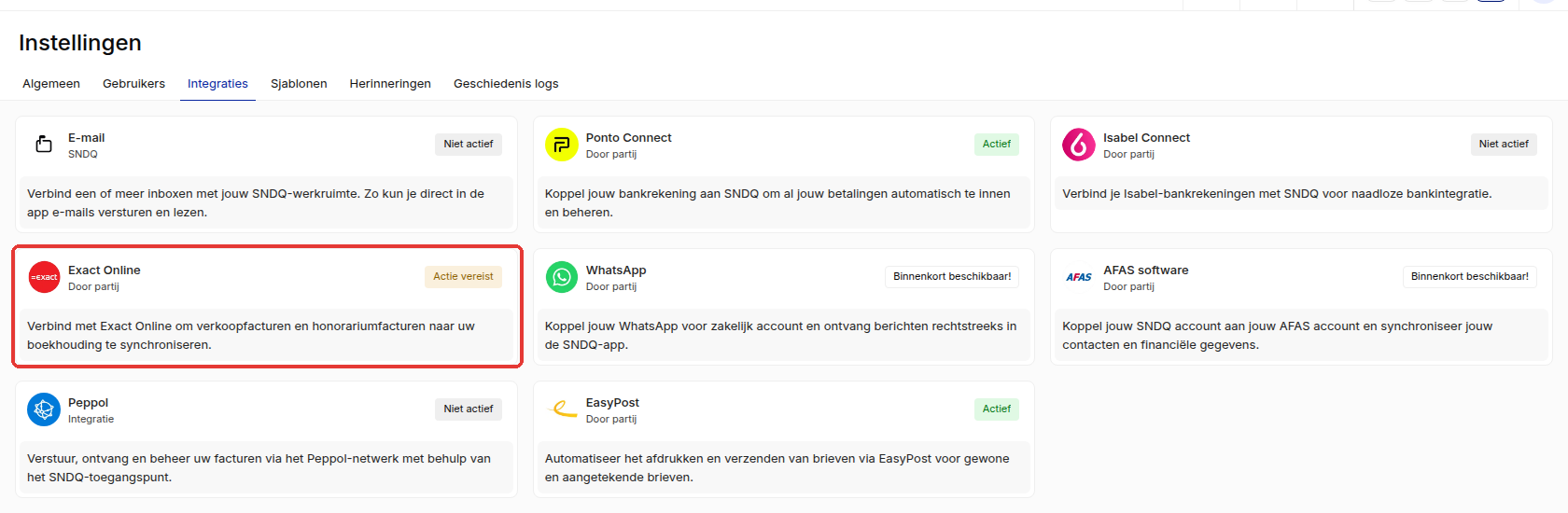
- Het venster Verbinden met Exact Online opent. Klik op Exact Online koppelen.
- Meld aan bij Exact Online en geef SNDQ toegang.
- Exact Online stuurt u terug naar SNDQ. U ziet de melding Succesvol verbonden met Exact Online, en de instellingen van Exact Online openen vanzelf.
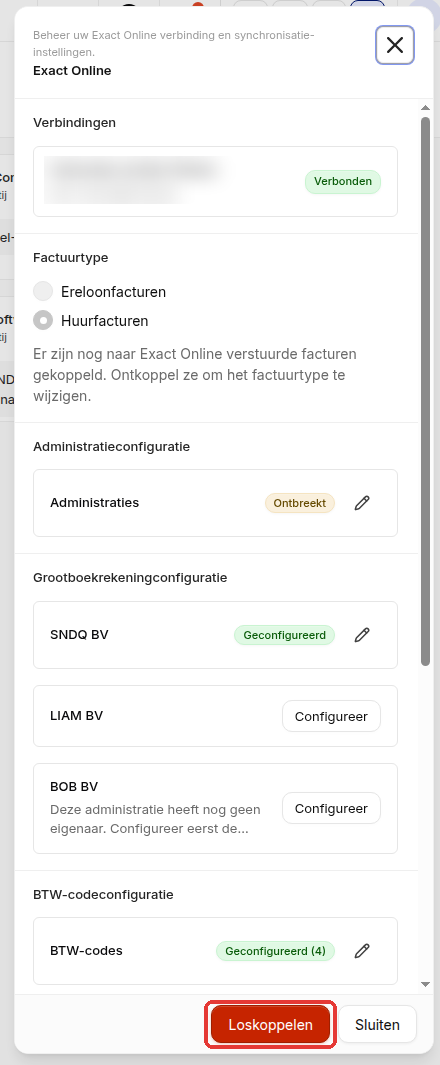
Bovenaan de instellingen, onder Verbindingen, ziet u met welk Exact Online-account u verbonden bent, met het label Verbonden.
Eén workspace per Exact Online-account
Is uw Exact Online-account al aan een andere SNDQ-workspace gekoppeld, dan meldt SNDQ Dit Exact Online-account is al gekoppeld aan een andere werkruimte.
Stap 2: Kies het factuurtype
Onder Factuurtype kiest u wat u naar Exact Online stuurt:
- Huurfacturen: verkoopfacturen voor uw betalingsverzoeken (huur, provisies, kosten). Dit is de standaard.
- Ereloonfacturen: de ereloonfacturen voor uw beheerkosten (subtype 3e partij). Zie Bekijk de erelonenfacturen.
Zodra er facturen naar Exact Online verstuurd en gekoppeld zijn, kunt u het factuurtype niet meer wijzigen. SNDQ toont dan Er zijn nog naar Exact Online verstuurde facturen gekoppeld. Ontkoppel ze om het factuurtype te wijzigen.
Stap 3: Stel de koppelingen in
De instellingen hebben een blok per onderdeel. Bij elk onderdeel ziet u Geconfigureerd of Ontbreekt. Klik op Configureer, of op het potlood als het al ingesteld is, maak uw keuzes en klik op Opslaan.
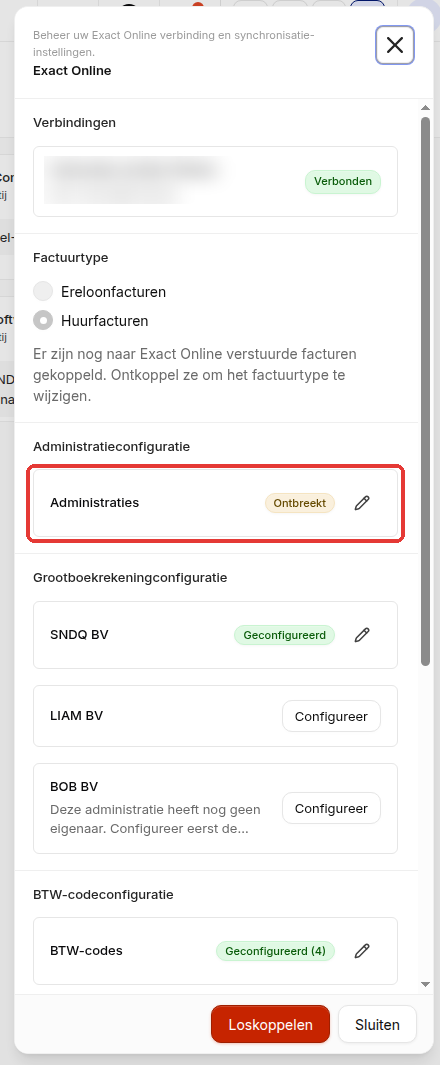
Met Huurfacturen:
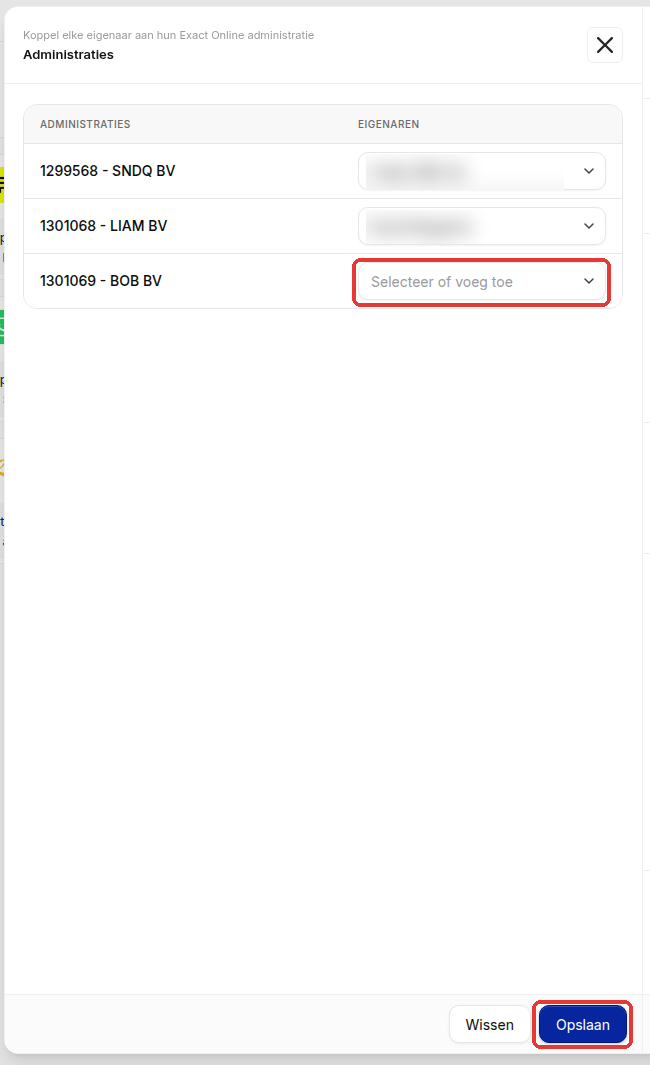
- Administratieconfiguratie → Administraties: kies bij elke Exact Online-administratie de eigenaar die erbij hoort. Elke eigenaar hoort bij één administratie. Zolang een administratie geen eigenaar heeft, staat op de kaart in Integraties Actie vereist.
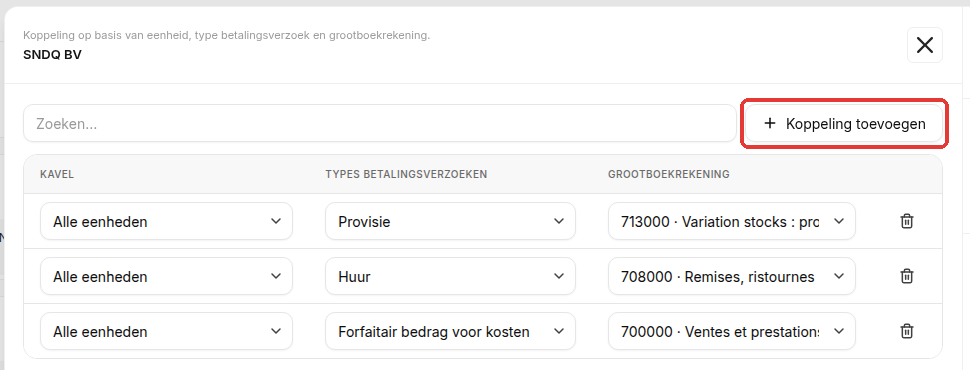
- Grootboekrekeningconfiguratie: per administratie kiest u per Kavel (of Alle eenheden) en per type betalingsverzoek de Grootboekrekening. Met Koppeling toevoegen maakt u een extra regel. Heeft een administratie nog geen eigenaar, dan vraagt SNDQ om eerst de administraties in te stellen.
- BTW-codeconfiguratie → BTW-codes: kies bij elk BTW-tarief de BTW-code die uw boekhouding gebruikt.
- Kostenplaats & Kostendrager configuratie (optioneel): koppel een Exact Online-Kostenplaats aan een gebouw of kavel. Een koppeling op een kavel gaat voor op die van het gebouw. De Kostendrager kunt u hier alleen bekijken: die beheert u in Exact Online.
- Artikelconfiguratie: kies per administratie één verkoopartikel als standaardartikel. SNDQ gebruikt het wanneer het geen artikel via de grootboekrekening vindt.
Met Ereloonfacturen kiest u één Administratie voor erelonen: uw eigen administratie die de ereloonfacturen ontvangt. De grootboekrekeningen kiest u dan per eigenaar en eenheid, met Alle eigenaars als standaard. BTW-codes en het standaardartikel stelt u in zoals hierboven.
Is alles ingesteld, dan staat op de kaart Exact Online Actief. U kunt nu facturen versturen.
Verbinding verbreken
- Open Instellingen → Integraties → Exact Online.
- Klik onderaan op Loskoppelen en bevestig.
Facturen die al in Exact Online staan, blijven daar. Uw koppelingen blijven bewaard in SNDQ: koppelt u later opnieuw, dan zijn ze er nog. Wil u SNDQ ook in Exact Online alle toegang ontnemen, verwijder dan de SNDQ-app in Exact Online.
Goed om te weten
TIP
- Ziet u Sessie verlopen in de instellingen, klik dan op Opnieuw verbinden en meld opnieuw aan bij Exact Online.
- Administraties, grootboekrekeningen, BTW-codes, kostenplaatsen en artikelen komen uit uw Exact Online-administratie. Ontbreekt er een, maak die dan eerst aan in Exact Online.
- SNDQ maakt in Exact Online alleen nieuwe conceptfacturen en, waar nodig, nieuwe relaties aan. Het wijzigt of verwijdert niets in uw boekhouding.
Gerelateerde artikelen
- Stuur verkoopfacturen naar Exact Online
- Bekijk de erelonenfacturen
- Bekijk betalingsverzoeken per huurcontract
Hulp nodig?
Neem contact op met ons team via info@sndq.be of gebruik Hulp krijgen linksonder in de SNDQ-applicatie.