

Bevestig een eigenaarafrekening
Een gegenereerde eigenaarafrekening betaalt u pas uit nadat u ze bevestigd hebt. U controleert de ontvangers en de mededeling, kiest de rekening waarvan het geld vertrekt en hoe u betaalt: via uw gekoppelde bank (een Slim rekening) of zelf, met een SEPA-bestand.
Alleen subtype 3e partij
Eigenaarafrekeningen bestaan alleen in een workspace met subtype 3e partij. In subtype Eigenaar staat er geen blok Eigenaarafrekeningen op Financieel.
Vereiste
De afrekening is gegenereerd. Zie Genereer een eigenaarafrekening. Elke eigenaar heeft een bankrekening (IBAN) in zijn contactfiche; anders kunt u niet verder.
Afrekeningen kiezen
- Ga naar Financieel > Eigenaarafrekeningen.
- Kies wat u bevestigt:
- Eén afrekening: klik op de rij en dan rechtsboven op Eigenaarafrekening bevestigen.
- Meerdere tegelijk: vink ze aan en klik boven de lijst op Eigenaarafrekening bevestigen.
U kunt afrekeningen bevestigen met status Klaar voor beoordeling, Bevestigd of Betalingsprobleem. Zie Volg eigenaarafrekeningen op.
Stap 1: Details
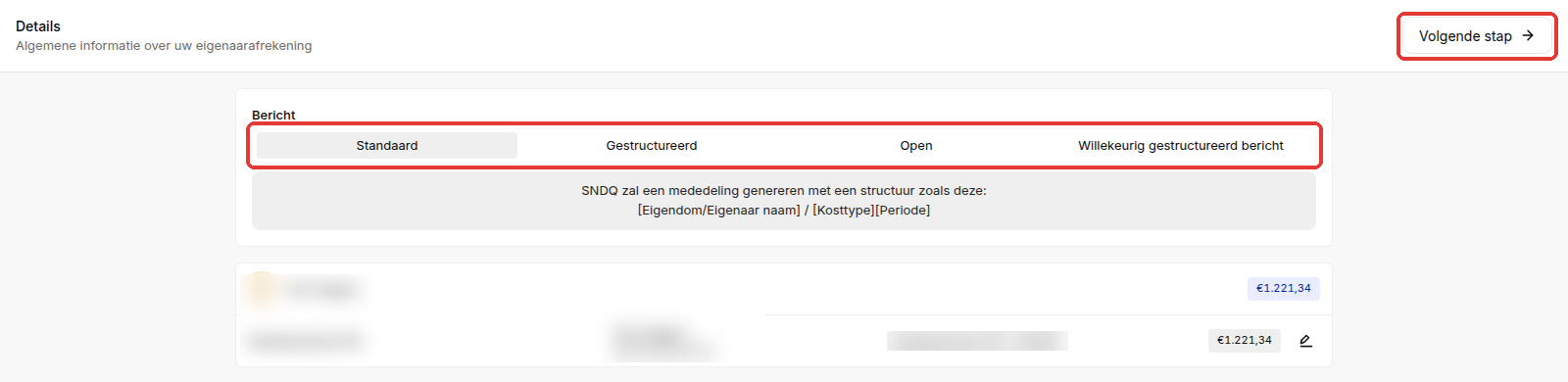
- Kies bij Bericht de mededeling die de eigenaar op zijn rekeninguittreksel ziet:
| Optie | Mededeling |
|---|---|
| Standaard | SNDQ maakt ze zelf: [Eigendom/Eigenaar naam] / [Kosttype][Periode] |
| Gestructureerd | een Belgische gestructureerde mededeling |
| Open | vrije tekst die u zelf typt |
| Willekeurig gestructureerd bericht | een gestructureerde mededeling die SNDQ willekeurig maakt |
- Controleer per eigenaar het eigendom, de ontvanger met zijn IBAN, de mededeling en het bedrag. Met het potloodje past u de ontvanger of de mededeling van één regel aan.
- Klik op Volgende stap.
Stap 2: Eigenaarafrekening bevestigen
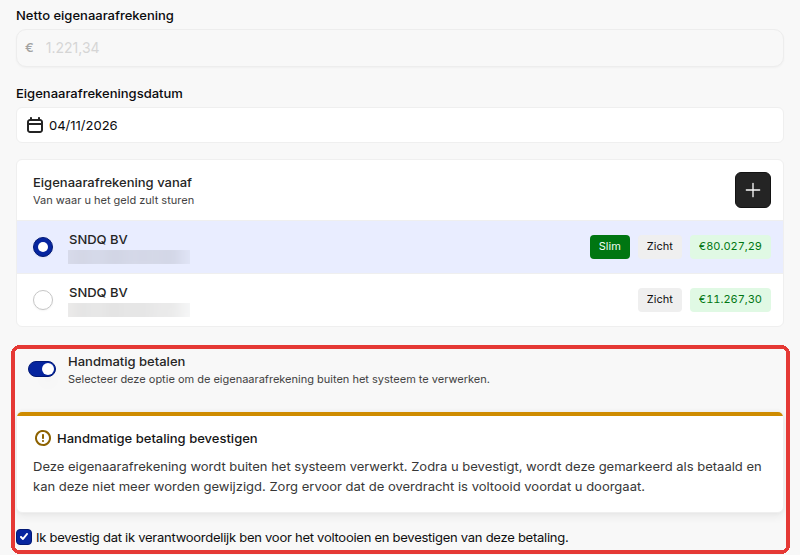
- Controleer de Netto eigenaarafrekening (het totaal) en de Eigenaarafrekeningsdatum.
- Kies onder Eigenaarafrekening vanaf de rekening waarvan het geld vertrekt. Per rekening ziet u het IBAN, het type (Slim, Zicht) en het saldo. Met + voegt u een rekening toe. Is het saldo te laag, dan meldt SNDQ Onvoldoende saldo.
- Kies hoe u betaalt:
- Met een Slim rekening laat u Handmatig betalen uit. SNDQ stuurt de betaling naar uw bankkoppeling; bij Ponto gaat u daarna naar Ponto om ze goed te keuren. Zie Onderteken en verzend betalingen.
- Zelf betalen: zet Handmatig betalen aan. Bij een rekening die niet Slim is, staat dit altijd aan. Lees de melding Handmatige betaling bevestigen en vink Ik bevestig dat ik verantwoordelijk ben voor het voltooien en bevestigen van deze betaling. aan.
- Klik linksonder op Eigenaarafrekening bevestigen.
- Bij Handmatig betalen vraagt SNDQ Bevestig SEPA-betaling. Klik op Bevestigen en SEPA-bestand genereren.
SNDQ meldt dat de afrekening bevestigd is. Er staat nu een betalingsinitiatie met status In behandeling onder Betalingsinitiatie, en de afrekening staat op In behandeling. Daar downloadt u het SEPA-bestand, uploadt u het bij uw bank en markeert u de betaling als voltooid. Zie Volg betalingsinitiaties op. Daarna staat de afrekening op Betaald.
Goed om te weten
TIP
- Na het bevestigen past u de bedragen en de ontvangers niet meer aan. Kijk de stap Details dus goed na.
- Mislukt de betaling, dan krijgt de afrekening de status Betalingsprobleem. U kunt ze dan opnieuw bevestigen.
- Is de eigenaar betaald, dan kunt u uw eigen kosten overdragen. Zie Draag de kosten over.
Gerelateerde artikelen
- Genereer een eigenaarafrekening
- Volg eigenaarafrekeningen op
- Volg betalingsinitiaties op
- Onderteken en verzend betalingen
- Draag de kosten over
Hulp nodig?
Neem contact op met ons team via info@sndq.be of gebruik Hulp krijgen linksonder in de SNDQ-applicatie.