

Importeer uw bankafschriften
Heeft een rekening geen live bankkoppeling, dan haalt u de verrichtingen binnen met een bankexport. SNDQ leest het bestand, toont elke verrichting en maakt er betalingen van op de juiste rekening. U controleert alles voordat er iets verandert.
Dit werkt hetzelfde voor subtype Eigenaar en subtype 3e partij.
Voor u begint
- De rekening staat al in SNDQ, met hetzelfde IBAN als in het bestand. Zie Voeg een eenvoudige rekening toe.
- U hebt een export van uw bank in een van deze formaten: CODA/COD, BNP- of KBC-CSV, ING- of Belfius-XLSX of een PDF-bankafschrift.
- Eén bestand per keer, maximaal 30 MB en 1.000 verrichtingen.
Stap-voor-stap
- Open Financieel en klik in het blok Rekeningen op Zicht of Spaar. U komt op de pagina Rekeningen.
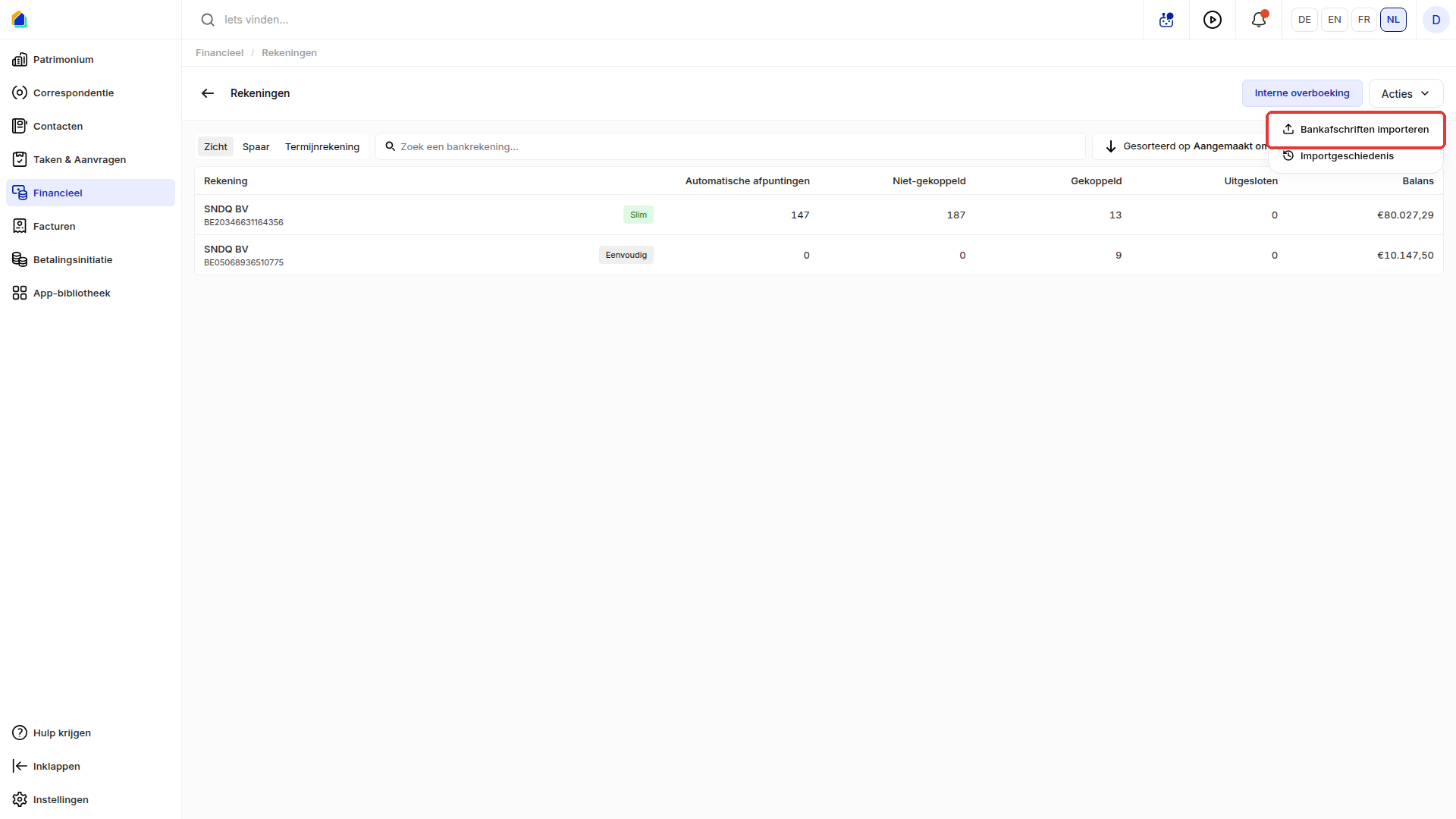
- Klik rechtsboven op Acties en kies Bankafschriften importeren.
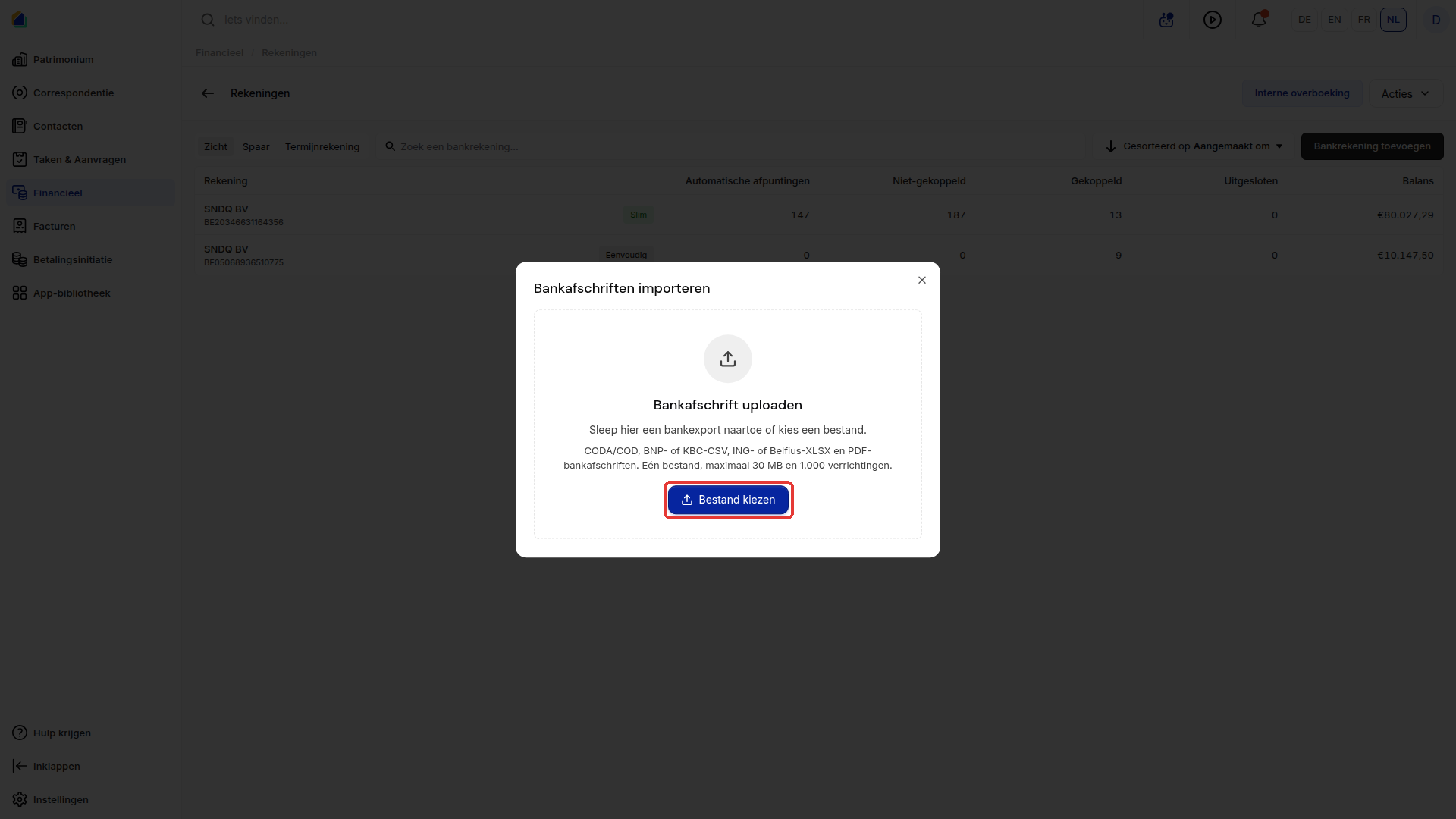
- Het venster Bankafschriften importeren opent. Klik op Bestand kiezen en kies de export, of sleep het bestand in het venster.
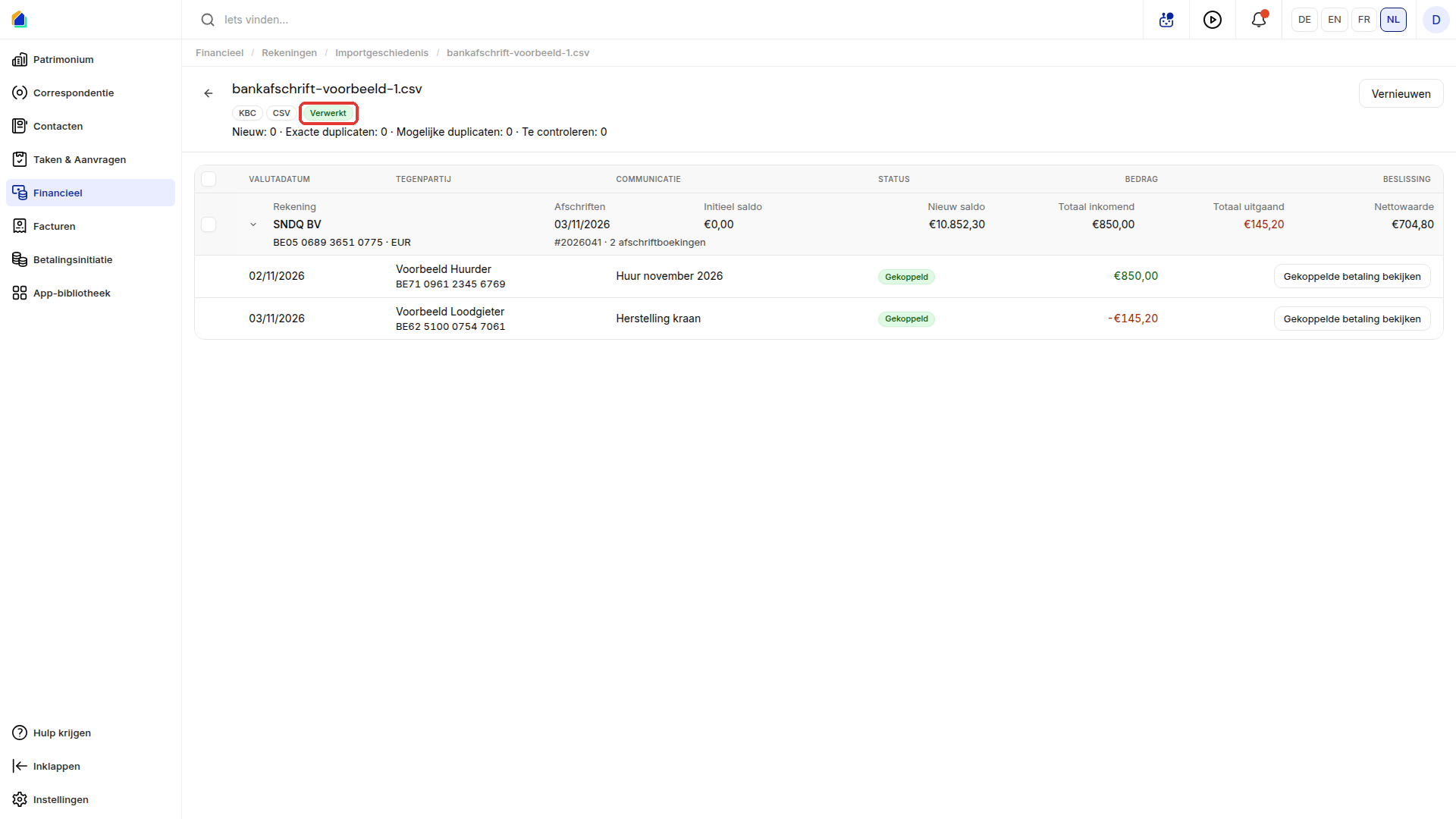
- SNDQ leest het bestand en opent de import, met de status Te controleren. Bovenaan ziet u hoeveel verrichtingen Nieuw zijn, hoeveel Exacte duplicaten, Mogelijke duplicaten en hoeveel Te controleren zijn.
- Per rekening ziet u het afschrift: Initieel saldo, Nieuw saldo, Totaal inkomend, Totaal uitgaand en Nettowaarde. Daaronder staat elke verrichting met Valutadatum, Tegenpartij, Communicatie, Status en Bedrag.
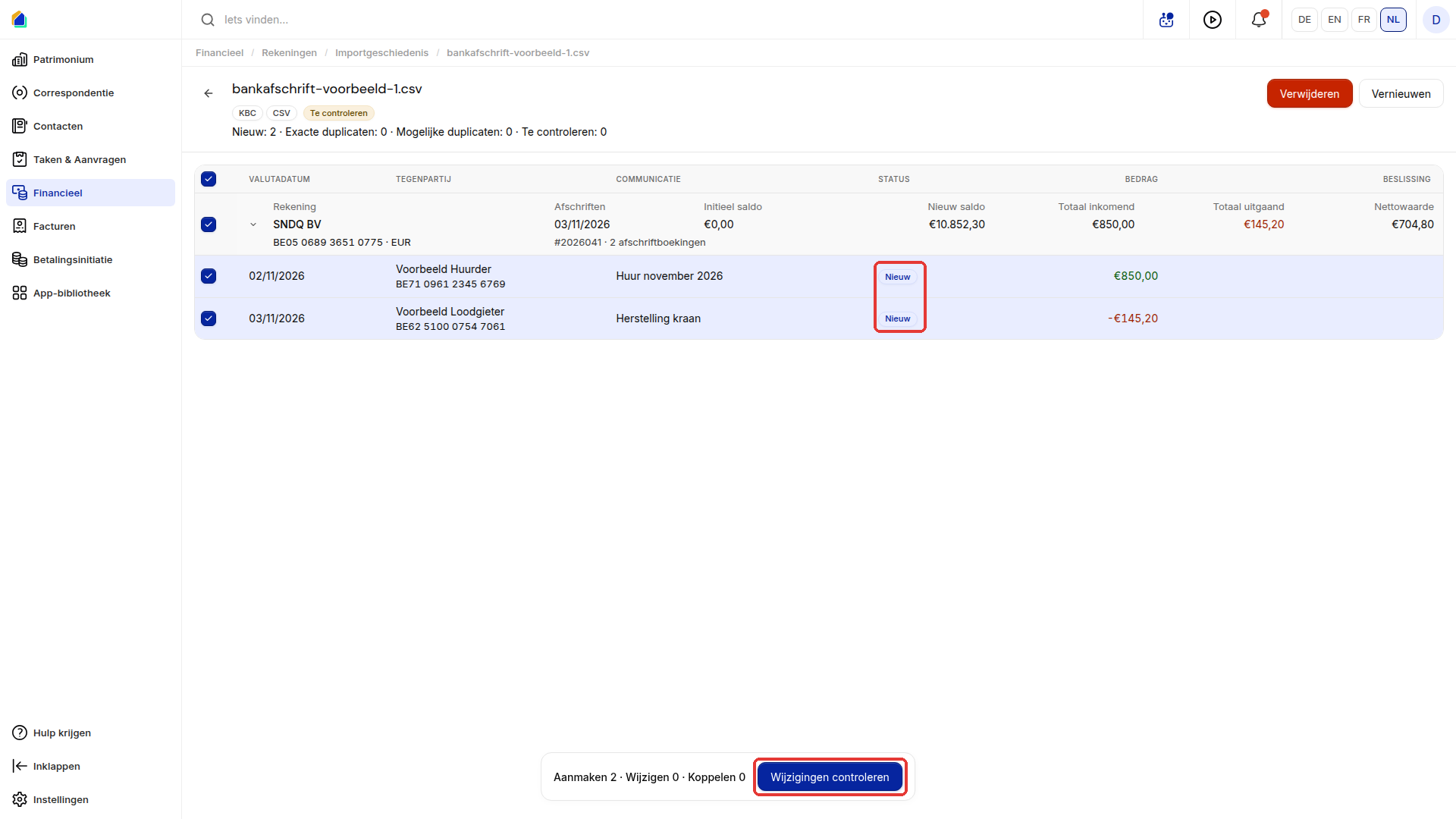
- Vink de verrichtingen aan die u wilt verwerken. Een verrichting met status Nieuw wordt een nieuwe betaling. Bij een duplicaat kiest u in de kolom Beslissing wat er moet gebeuren (zie hieronder).
- Klik onderaan op Wijzigingen controleren. U ziet hoeveel betalingen SNDQ gaat aanmaken, wijzigen en koppelen.
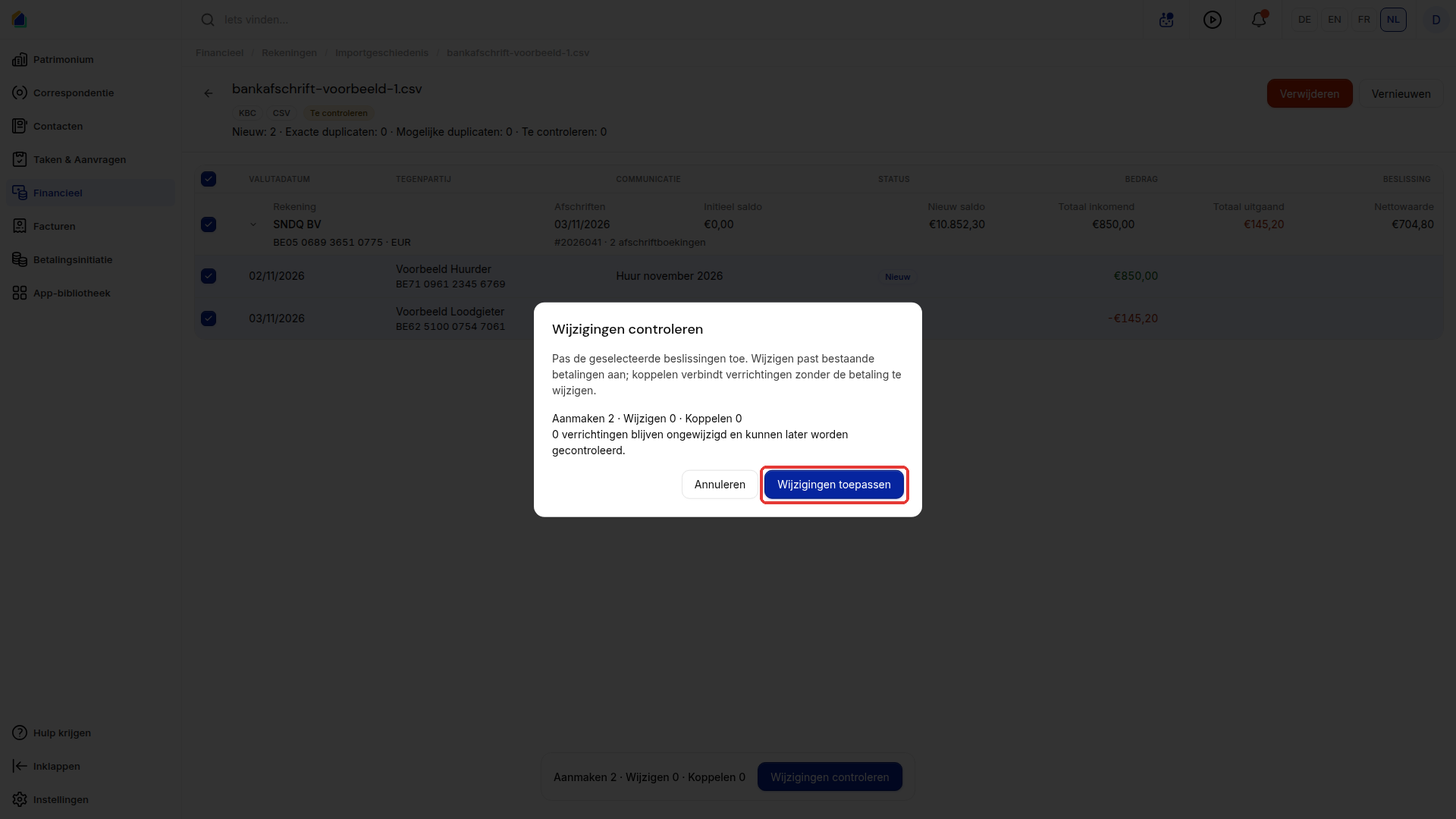
- Klik op Wijzigingen toepassen. De import krijgt de status Verwerkt. Elke verwerkte verrichting staat op Gekoppeld, met de knop Gekoppelde betaling bekijken.
Duplicaten en beslissingen
SNDQ vergelijkt elke verrichting met de betalingen die al op de rekening staan.
| Status | Betekenis | Wat u kunt kiezen in Beslissing |
|---|---|---|
| Nieuw | Deze betaling bestaat nog niet. | Niets: aanvinken is genoeg. |
| Exact duplicaat | Deze betaling staat er al. | Bestaande betaling wijzigen, of laat de verrichting uitgevinkt. Met Betaling bekijken opent u de bestaande betaling. |
| Mogelijk duplicaat | Er staat een gelijkaardige betaling. | Andere betaling aanmaken of Bestaande betaling koppelen. |
| Te controleren | SNDQ kon de regel niet goed lezen. | Bekijk de regel in uw bankexport. |
Wijzigen past een bestaande betaling aan. Koppelen verbindt de verrichting met een bestaande betaling zonder die te wijzigen.
Importgeschiedenis
Via Acties → Importgeschiedenis ziet u alle imports met hun status: In afwachting, Wordt verwerkt, Te controleren, Verwerkt of Mislukt. Klik op een import om ze verder te controleren. Verrichtingen die u niet aanvinkte, blijven ongewijzigd en kunt u later nog verwerken.
Goed om te weten
TIP
- Hetzelfde bestand twee keer uploaden kan niet. SNDQ toont dan Bestaande import openen. Zolang de import niet verwerkt is, kunt u ze ook verwijderen met Bestaande import verwijderen en het bestand opnieuw importeren.
- Een import die nog niet verwerkt is, verwijdert u met Verwijderen rechtsboven. Een verwerkte import kunt u niet meer verwijderen.
- Krijgt u een melding dat geen rekening overeenkomt met het IBAN, voeg de rekening dan eerst toe of controleer het IBAN.
- Ziet u Vernieuw de import voordat u verdere wijzigingen toepast, klik dan op Vernieuwen: de betalingen zijn intussen gewijzigd.
- Een KBC-CSV bevat geen beginsaldo. Het Initieel saldo van het afschrift staat dan op € 0,00; het saldo van uw rekening verandert daardoor niet.
Gerelateerde artikelen
Hulp nodig?
Neem contact op met ons team via info@sndq.be of gebruik Hulp krijgen linksonder in de SNDQ-applicatie.