

Bekijk de geschiedenis
In de geschiedenis van uw werkruimte ziet u wie wat gewijzigd heeft en wanneer: een huurcontract dat werd aangepast, een factuur die werd aangemaakt.
Open de geschiedenis
- Klik links onderaan op Instellingen.
- Open het tabblad Geschiedenis logs.
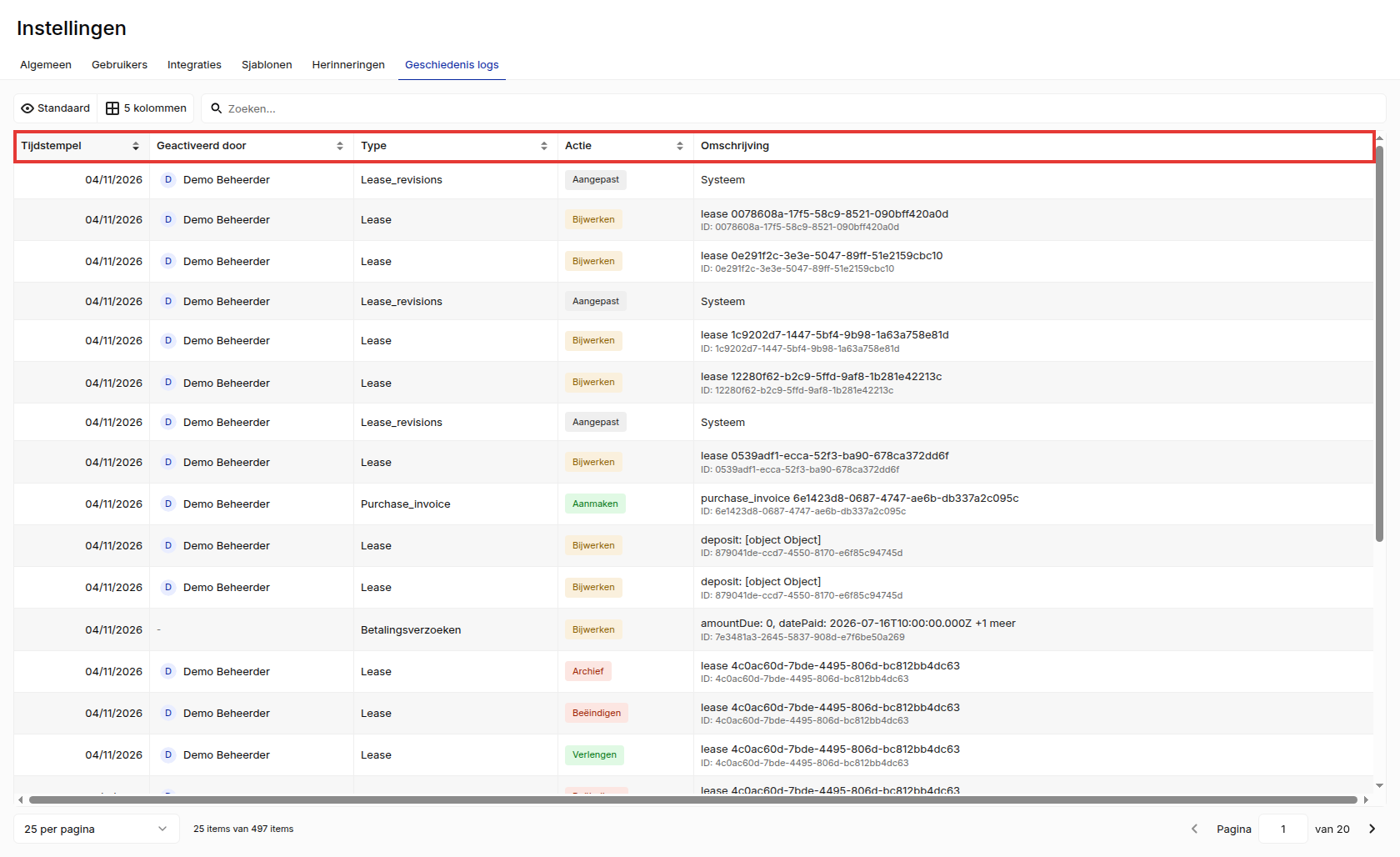
De nieuwste wijzigingen staan bovenaan. Elke regel heeft vijf kolommen:
| Kolom | Wat u ziet |
|---|---|
| Tijdstempel | De datum van de wijziging. |
| Geactiveerd door | De gebruiker die de wijziging deed. Een streepje (-) betekent dat er geen gebruiker aan gekoppeld is, bijvoorbeeld bij een automatische wijziging. |
| Type | Wat er gewijzigd werd, zoals een huurcontract of een betalingsverzoek. |
| Actie | Wat er gebeurde, zoals Aanmaken, Bijwerken, Archief of Verlengen. |
| Omschrijving | Over welk record het gaat, met zijn ID. |
Zoek een wijziging
- Klik op een kolomtitel met pijltjes (Tijdstempel, Geactiveerd door, Type, Actie) om op die kolom te sorteren.
- Met 5 kolommen kiest u welke kolommen u ziet. Met Standaard kiest of bewaart u een weergave.
- Onderaan kiest u hoeveel regels per pagina u ziet en bladert u met Pagina.
Bekijk de details
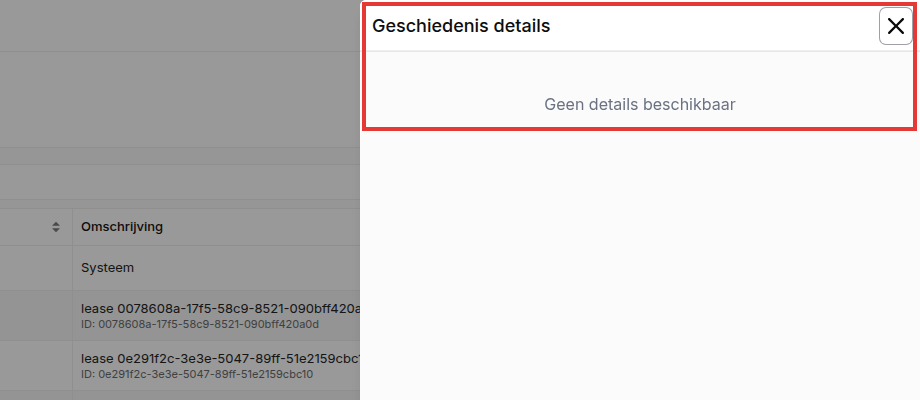
Klik op een regel. Rechts opent Geschiedenis details. Bij de meeste wijzigingen staat daar "Geen details beschikbaar": wat er gebeurde, leest u dan in de regel zelf.
Goed om te weten
TIP
- De geschiedenis toont alleen wat er in deze werkruimte gebeurde.
- In de geschiedenis kunt u niets wijzigen of ongedaan maken. Wilt u iets aanpassen, open dan het record zelf.
Hulp nodig?
Neem contact op met ons team via info@sndq.be of gebruik Hulp krijgen linksonder in de SNDQ-applicatie.