

Maak een nieuwe werkruimte aan
Een werkruimte bevat uw eigen gebouwen, contacten en financiën. Met één account kunt u meerdere werkruimten hebben, bijvoorbeeld een voor uw eigen verhuur en een voor de kavels die u voor anderen beheert.
Start een nieuwe werkruimte
- Klik rechtsboven op uw initiaal. U komt in Jouw persoonlijke instellingen.
- Klik bij Werkruimten op Aanmaken.

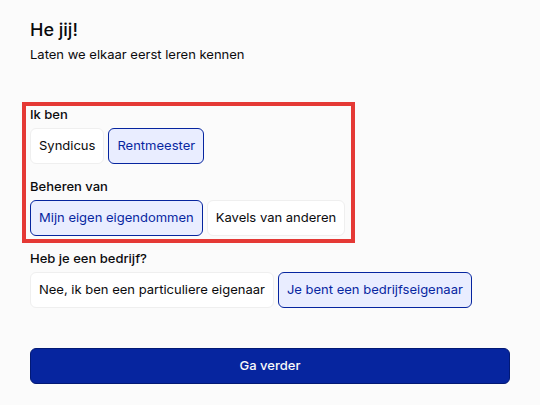
Kies uw rol
Kies bij Ik ben of u Syndicus of Rentmeester bent.
Kies bij Beheren van wiens eigendom u beheert. De knoppen hangen af van uw keuze bij Ik ben:
Ik ben Beheren van Label in de lijst Werkruimten Rentmeester Mijn eigen eigendommen Eigen verhuur Rentmeester Kavels van anderen Rentmeester Syndicus Mijn eigen gebouw Eigenaar-Syndicus Syndicus Gebouwen voor anderen Professioneel syndicus Kies bij Heb je een bedrijf?:
- Nee, ik ben een particuliere eigenaar: u werkt op eigen naam. U slaat de bedrijfsgegevens over.
- Je bent een bedrijfseigenaar: u werkt via een bedrijf. U vult in de volgende stap de bedrijfsgegevens in.
Klik op Ga verder.
Vul de bedrijfsgegevens in
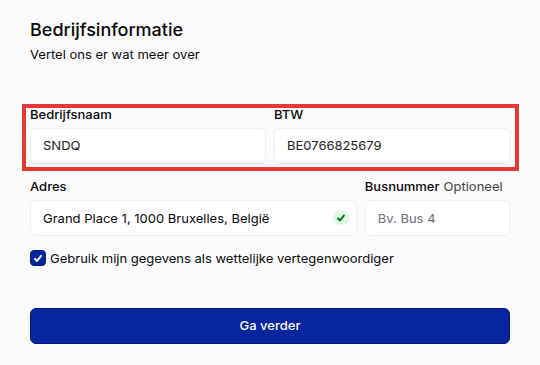
Deze stap ziet u alleen als u Je bent een bedrijfseigenaar koos.
- Typ bij Bedrijfsnaam de naam of het ondernemingsnummer van uw bedrijf en kies het in de lijst. SNDQ vult de BTW mee in. U kunt ook bij BTW zoeken.
- Typ bij Adres het adres en kies het voorstel in de lijst. Een Busnummer is optioneel.
- Bent u zelf de wettelijke vertegenwoordiger van het bedrijf? Vink dan Gebruik mijn gegevens als wettelijke vertegenwoordiger aan. Anders kiest u bij Wettelijke vertegenwoordiger:
- Natuurlijke persoon: vul Voornaam, Achternaam, E-mail en Telefoonnummer in.
- Bedrijf: kies het bedrijf bij Bedrijfsnaam en vul het adres, E-mail en Telefoonnummer in.
- Klik op Ga verder.
Maak de werkruimte aan
- U ziet Je bent er klaar voor. Lees de info in het kader en klik op Aanmaken.
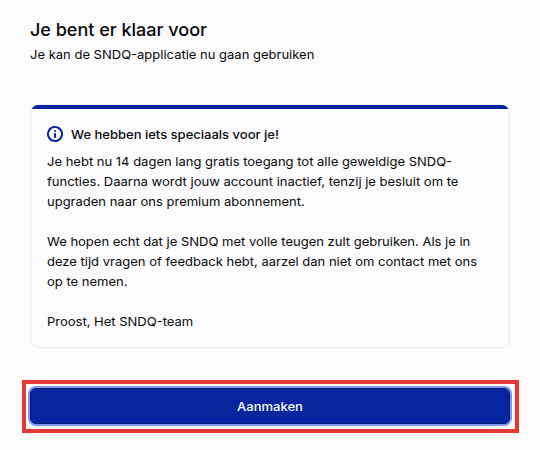
SNDQ toont "Werkruimte succesvol aangemaakt!" en opent de startpagina. De nieuwe werkruimte staat in Jouw persoonlijke instellingen, bij Werkruimten.
Wissel van werkruimte
In Jouw persoonlijke instellingen, bij Werkruimten, staat "Huidig" bij de werkruimte waarin u nu werkt. Klik bij een andere werkruimte op Wissel om erin te werken.
Goed om te weten
TIP
- Een nieuwe werkruimte is leeg: gebouwen, contacten en instellingen van uw andere werkruimten worden niet meegenomen.
- U bent eigenaar van de werkruimte die u aanmaakt. Collega's voegt u toe zoals beschreven in Gebruikers uitnodigen.
- Kies uw rol met zorg: ze bepaalt welke menu's en functies u in de werkruimte ziet. Twijfelt u, neem dan eerst contact met ons op.
Hulp nodig?
Neem contact op met ons team via info@sndq.be of gebruik Hulp krijgen linksonder in de SNDQ-applicatie.