

Maak een leverancier aan
Leveranciers zijn de bedrijven die u factureren: een schoonmaakdienst, een loodgieter, een verzekeraar. U koppelt ze aan inkoopfacturen en betalingen. Een leverancier maakt u één keer aan en gebruikt u voor al uw gebouwen.
Het formulier is hetzelfde voor subtype Eigenaar en subtype 3e partij.
Video — Een leverancier aanmaken
Open het formulier
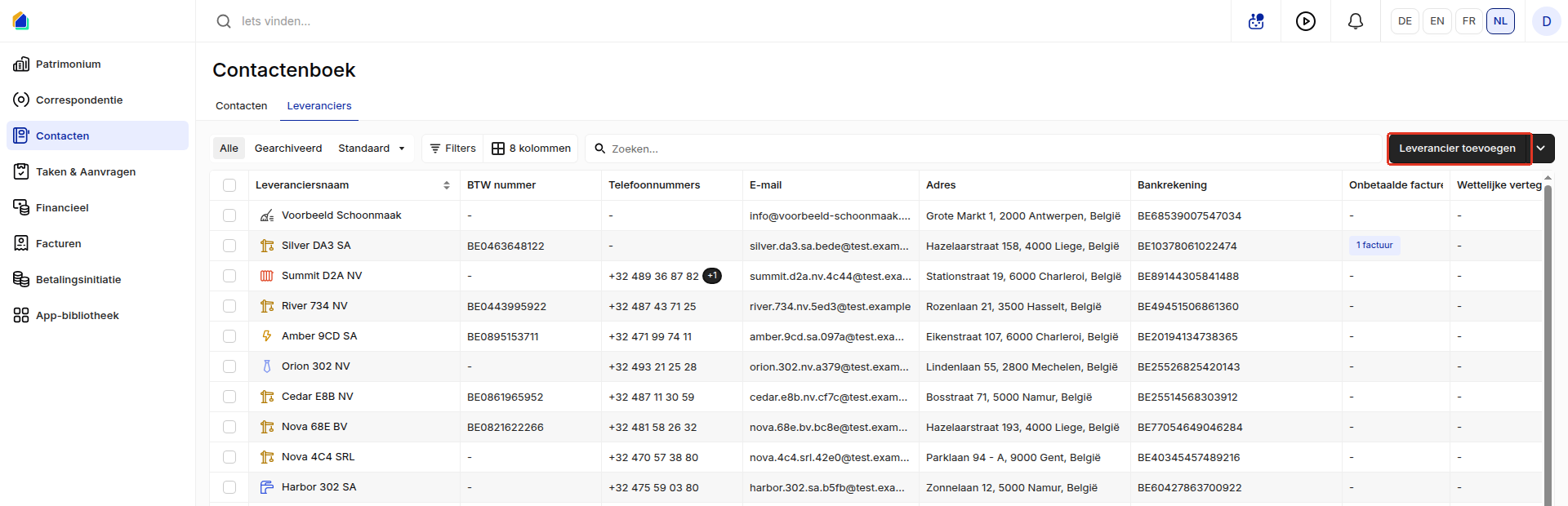
Klik links op Contacten, open het tabblad Leveranciers en klik rechtsboven op Leverancier toevoegen.
Eerst zoeken
Zoek eerst in de lijst op naam of BTW-nummer of de leverancier er al staat. SNDQ waarschuwt niet als u een tweede leverancier met hetzelfde BTW-nummer aanmaakt.
Vul de gegevens in
- Kies bij Type het soort leverancier, bijvoorbeeld Schoonmaakdienst, Loodgieter of Loon. Past geen enkel type, laat dan Andere staan en vul eventueel Aangepast leverancierstype in.
- Vul de Bedrijfsnaam in. Met het vergrootglas ernaast zoekt u het bedrijf op in het bedrijvenregister.
- Vul het BTW nummer in. Rekent de leverancier geen btw aan of heeft hij geen BTW-nummer, zet dan BTW-plichtig uit.
- Kies eventueel een Standaard kostencategorie.
- Vul eventueel E-mail en Telefoonnummer in, en kies de Voorkeurstaal en de Correspondentievoorkeur: Per e-mail of Per brief.
- Typ eventueel het Adres en kies het uit de lijst.
- Kies eventueel een Wettelijke vertegenwoordiger: Natuurlijke Persoon of Bedrijf. U vult dan de Naam in, bij een bedrijf ook de Bedrijfsnaam.
- Klik op Leverancier toevoegen.
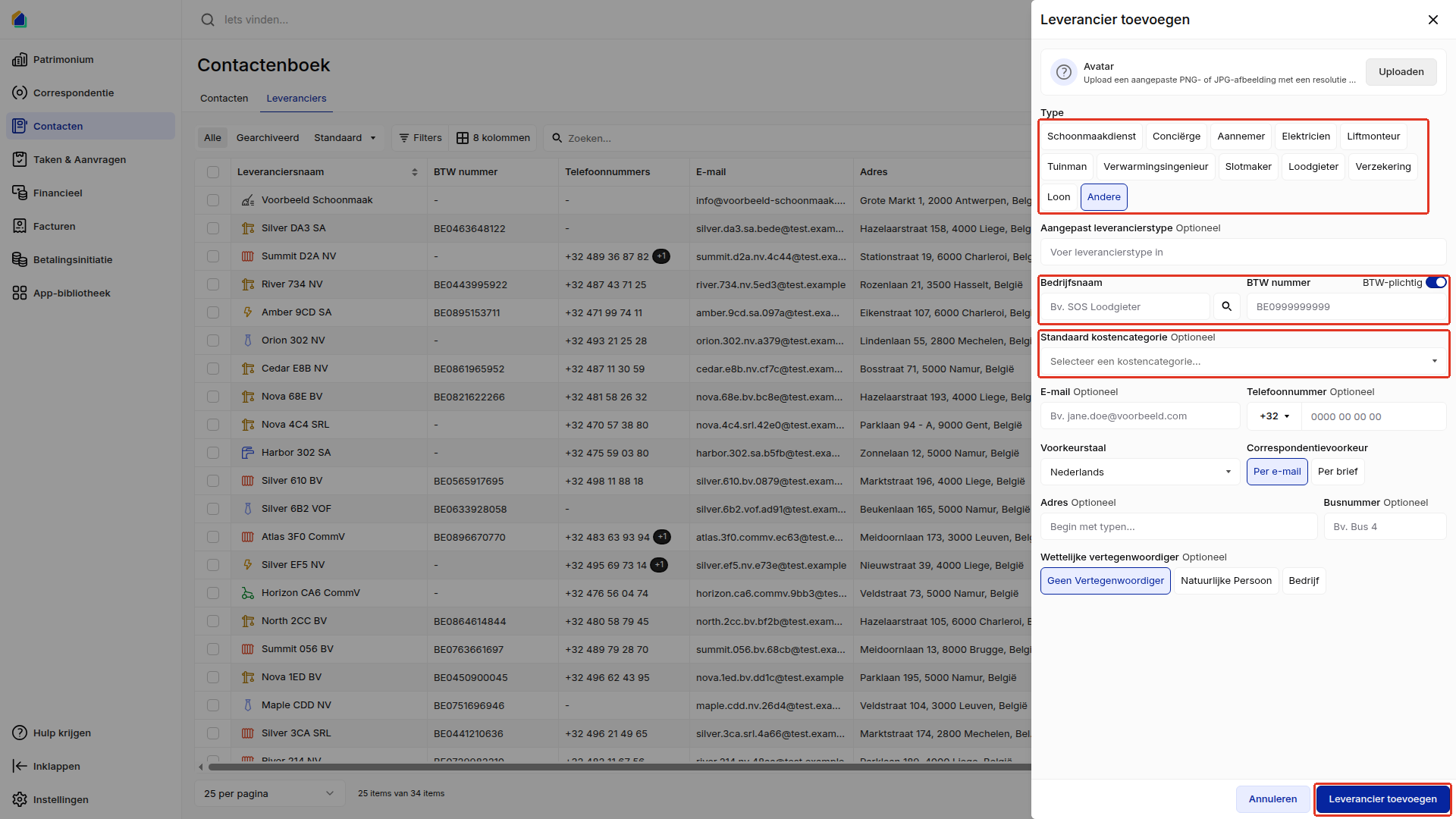
De Bedrijfsnaam is altijd verplicht. Het BTW nummer is verplicht zolang BTW-plichtig aan staat. Alle velden met Optioneel mag u leeg laten.
Voeg een bankrekening toe
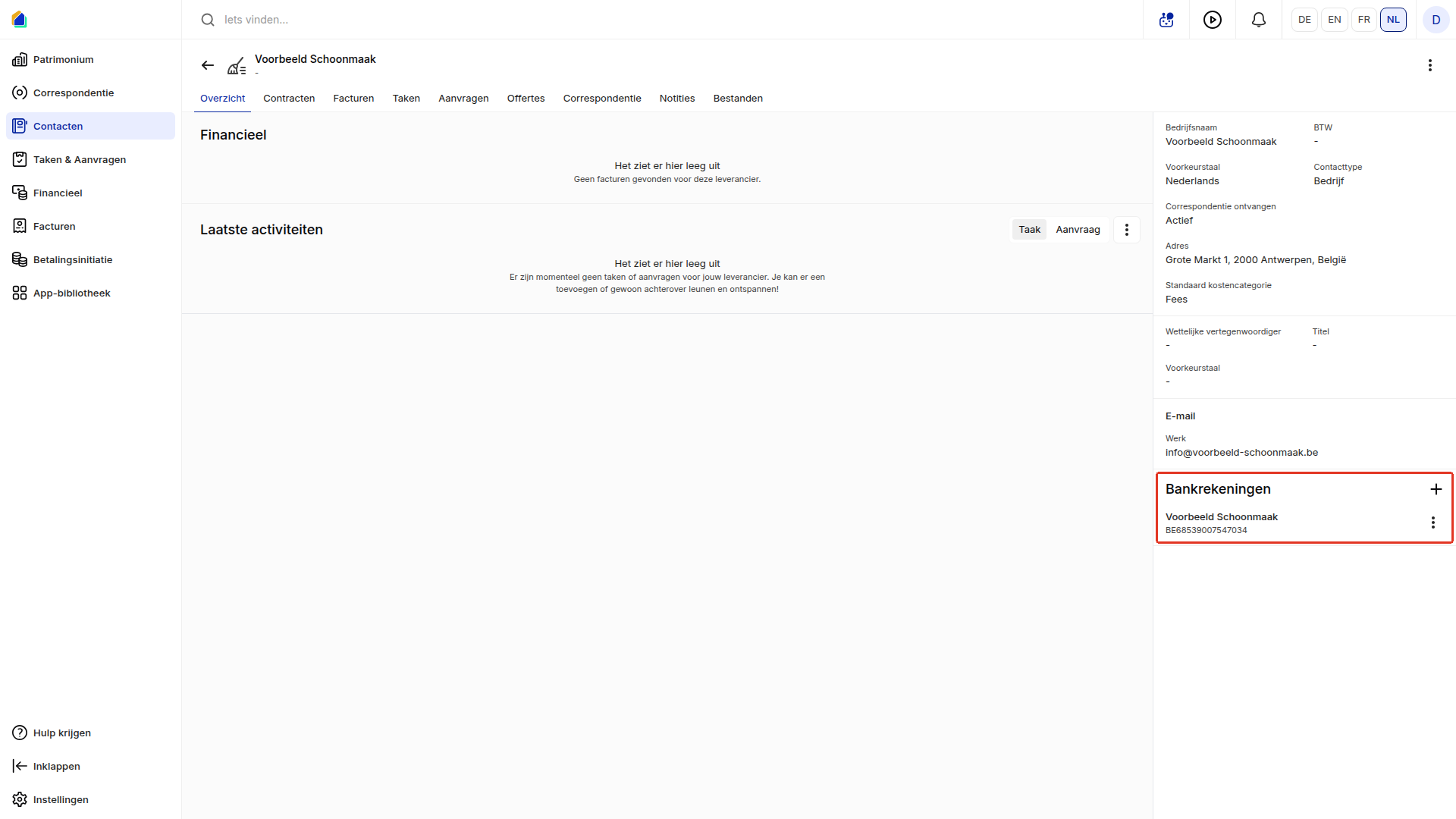
SNDQ meldt Contact succesvol aangemaakt en opent de leveranciersfiche.
- Klik rechts naast Bankrekeningen op de +.
- De Rekeninghouder is al ingevuld met de bedrijfsnaam. Vul het IBAN in.
- Klik op Bankrekening toevoegen.
Wat u verder op de leveranciersfiche vindt, leest u in Bekijk een contact.
Goed om te weten
- Eén leverancier per bedrijf. Maak geen tweede leverancier aan voor hetzelfde bedrijf; gebruik dezelfde voor al uw gebouwen.
- Leveranciers importeren of exporteren: klik op het pijltje naast Leverancier toevoegen.
- Een leverancier wijzigen: open de leveranciersfiche, klik rechtsboven op de drie puntjes en kies Wijzigen.
Gerelateerde artikelen
Hulp nodig?
Neem contact op met ons team via info@sndq.be of gebruik Hulp krijgen linksonder in de SNDQ-applicatie.