

Behandel een aanvraag
Een aanvraag is een melding die u opvolgt: een huurder meldt een lekkende kraan, een eigenaar vraagt een document. U houdt er updates bij, maakt er zo nodig een taak van en sluit ze wanneer alles geregeld is.
Dit werkt hetzelfde voor subtype Eigenaar en subtype 3e partij.
Uw aanvragen vinden
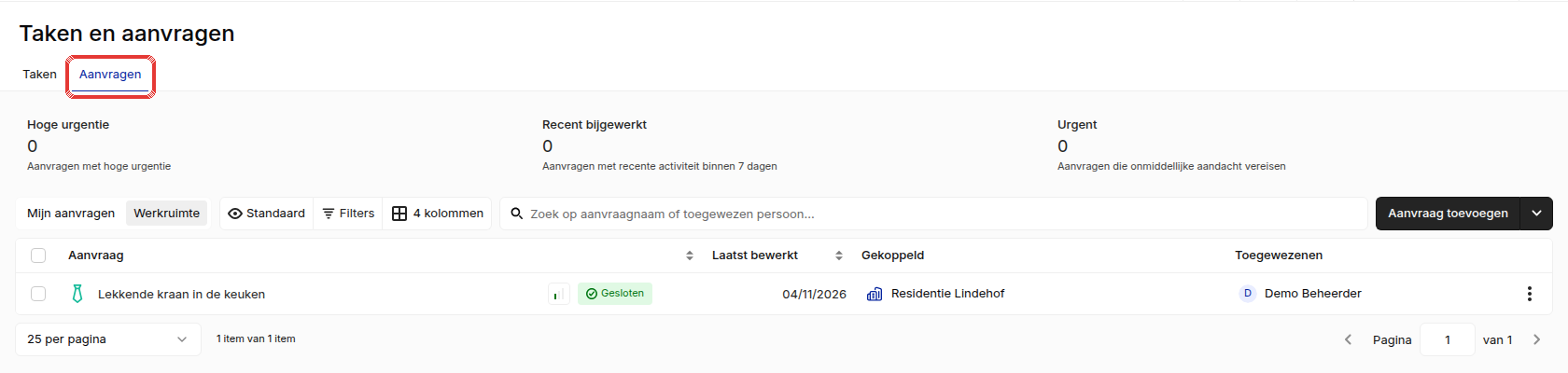
Open Taken & Aanvragen en kies het tabblad Aanvragen. Bovenaan ziet u hoeveel aanvragen een Hoge urgentie hebben, Recent bijgewerkt zijn of Urgent zijn. Met Mijn aanvragen ziet u alleen de aanvragen die aan u zijn toegewezen.
Zelf een aanvraag toevoegen
Kreeg u een melding per telefoon of e-mail? Leg ze dan zelf vast:
- Klik op Aanvraag toevoegen.
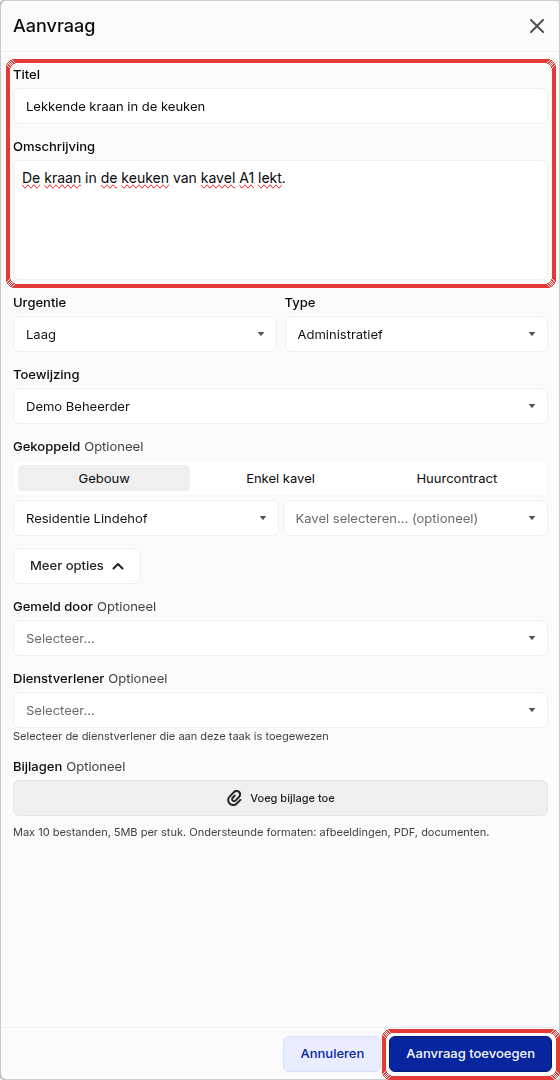
- Vul de Titel en de Omschrijving in en kies de Urgentie, het Type en de Toewijzing.
- Koppel de aanvraag bij Gekoppeld aan een gebouw, een kavel of een huurcontract.
- Onder Meer opties kiest u wie de melding deed (Gemeld door), eventueel een Dienstverlener, en voegt u Bijlagen toe (maximaal 10 bestanden van 5 MB: afbeeldingen, PDF of documenten).
- Klik op Aanvraag toevoegen.
Stap-voor-stap: een aanvraag behandelen
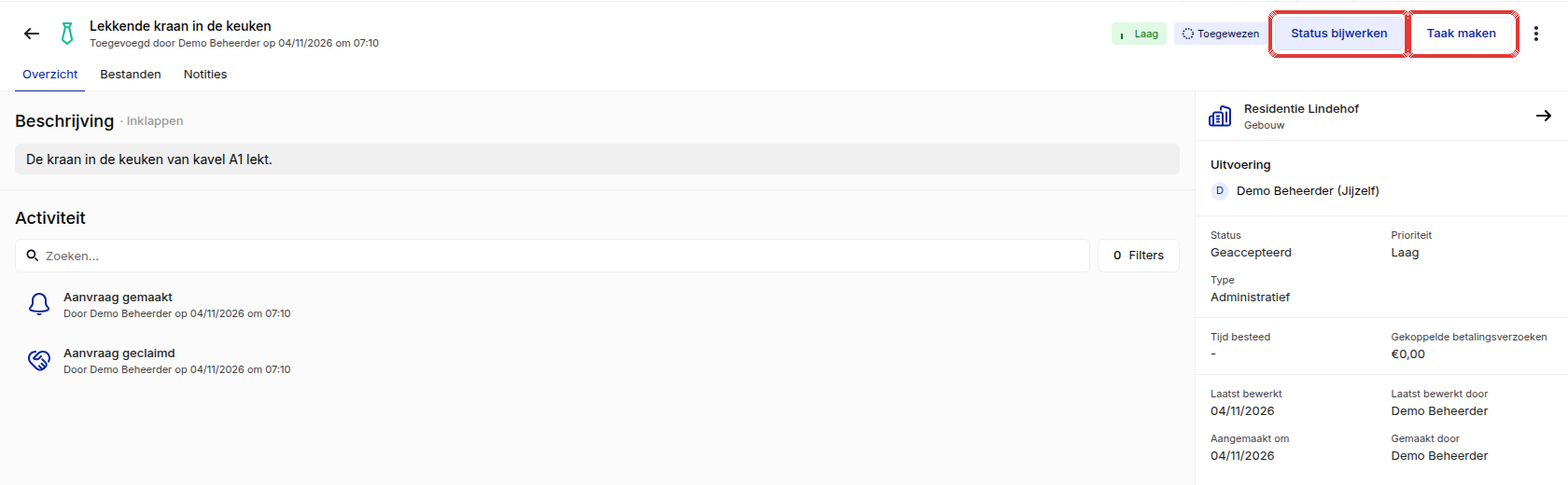
- Klik in de lijst op de aanvraag. U ziet de Beschrijving, en rechts waaraan ze gekoppeld is, wie ze behandelt (Uitvoering), de Status, de Prioriteit en het Type.
- Schrijf onderaan een update en klik op het verzendpijltje:
- Intern: alleen zichtbaar voor uw collega's.
- Extern: zichtbaar voor de huurders die aan de aanvraag gekoppeld zijn.
- Is er werk nodig? Klik op Taak maken. Het venster Taak opent met de titel, omschrijving en koppeling van de aanvraag al ingevuld. Kies bij Toewijzing wie de taak uitvoert en klik op Taak toevoegen. Zie ook Maak een taak aan.
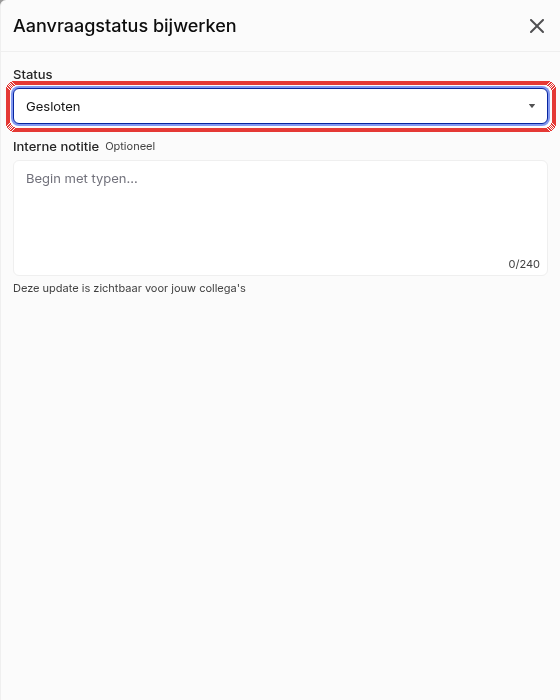
- Is de aanvraag afgehandeld? Klik op Status bijwerken, kies Gesloten, schrijf eventueel een Interne notitie en klik op Bevestigen. U ziet de melding Status gewijzigd naar Gesloten.
Goed om te weten
TIP
- Een aanvraag heeft twee statussen om uit te kiezen: Toegewezen en Gesloten.
- Bestaat de taak al? Kies dan in het menu (⋮) van de aanvraag Toevoegen aan taak.
- Sluit u een taak waaraan aanvragen gekoppeld zijn, dan kunt u met Gekoppelde aanvragen sluiten die aanvragen meteen mee sluiten.
- Via het menu (⋮) kiest u ook Wijzigen, Dupliceren of Archief.
Gerelateerde artikelen
Hulp nodig?
Neem contact op met ons team via info@sndq.be of gebruik Hulp krijgen linksonder in de SNDQ-applicatie.