

Maak een indexatie aan
Met een indexatie past u de huur van een huurcontract aan de gezondheidsindex aan. SNDQ berekent de nieuwe huur, past die toe vanaf de verjaardagsdatum en past betalingsverzoeken aan die al met de oude huur aangemaakt waren.
Dit werkt hetzelfde voor subtype Eigenaar en subtype 3e partij: dezelfde knoppen, dezelfde stappen.
Wanneer kan het?
Een huurcontract komt in aanmerking als de indexatie aanstaat in het contract en de Ondertekeningsdatum is ingevuld. Zonder ondertekeningsdatum kunt u geen indexering toevoegen. Een contract dat in aanmerking komt, krijgt rechtsboven de badge Indexeerbaar met het jaar.
Hoe starten
Vanuit het dashboard
- Klik op het dashboard, onder Huurcontracten, op Indexering. Het getal toont hoeveel contracten binnen 30 dagen of minder geïndexeerd kunnen worden.

- De lijst Indexeerbare huurcontracten opent. Kies bovenaan Vandaag, Deze week, Korte termijn (30 dagen), Lange termijn (90 dagen) of Alle.

- Klik op een huurcontract om het te openen.
Vanuit het huurcontract
Op de tab Overzicht staat de melding Jouw huurcontract komt in aanmerking voor indexatie, met de verjaardagsdatum en de index die SNDQ gebruikt. Klik op Indexeer nu. U kunt ook naar de tab Herzieningen gaan en op Indexering toevoegen klikken.

De stappen
Stap 1: Algemeen
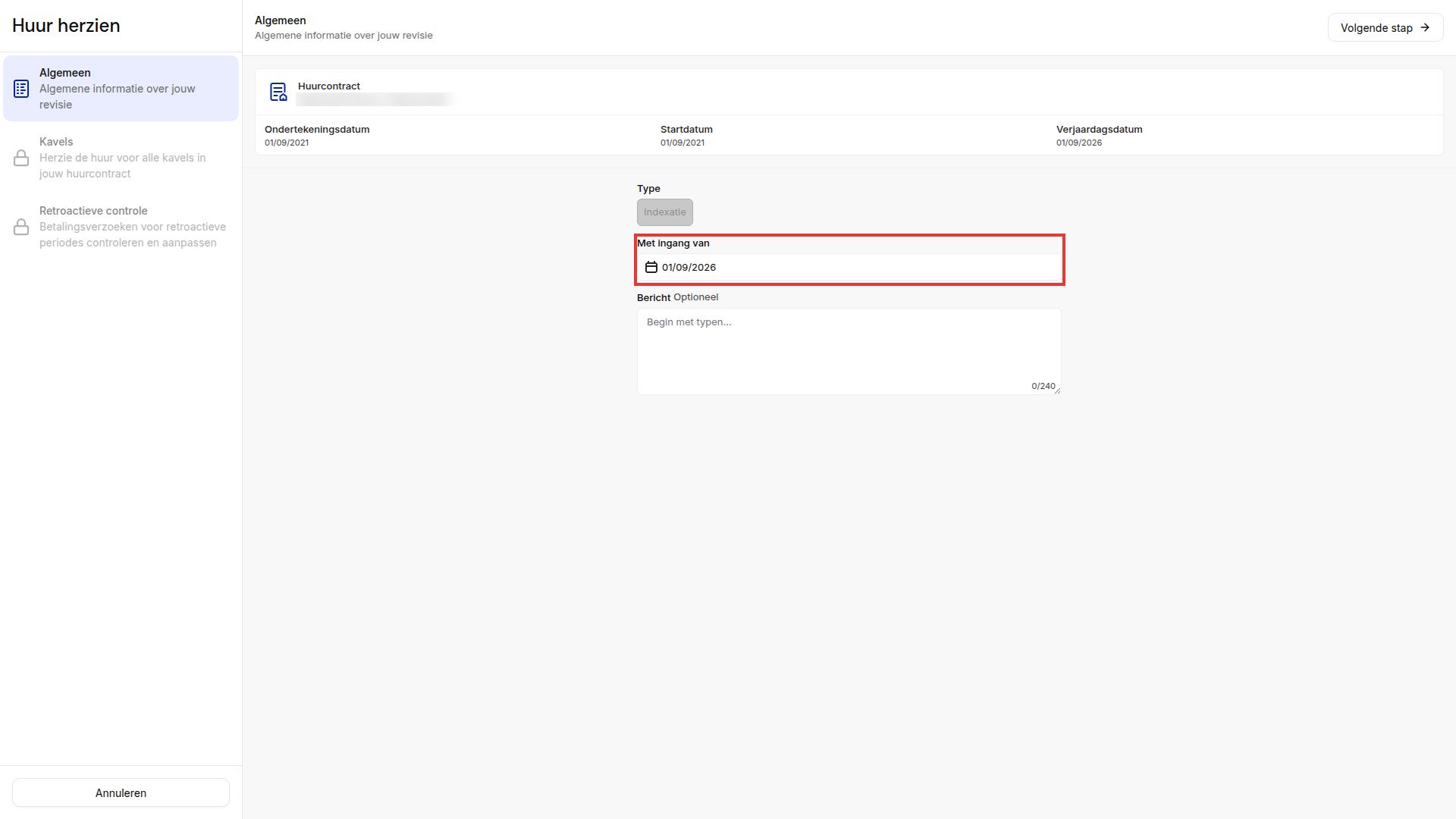
- Bovenaan ziet u de Ondertekeningsdatum, de Startdatum en de Verjaardagsdatum van het contract. Het Type staat vast op Indexatie.
- Met ingang van is ingevuld met de verjaardagsdatum. Controleer die datum: vanaf dan geldt de nieuwe huur.
- Een Bericht is optioneel (maximaal 240 tekens). Klik op Volgende stap.
Stap 2: Kavels
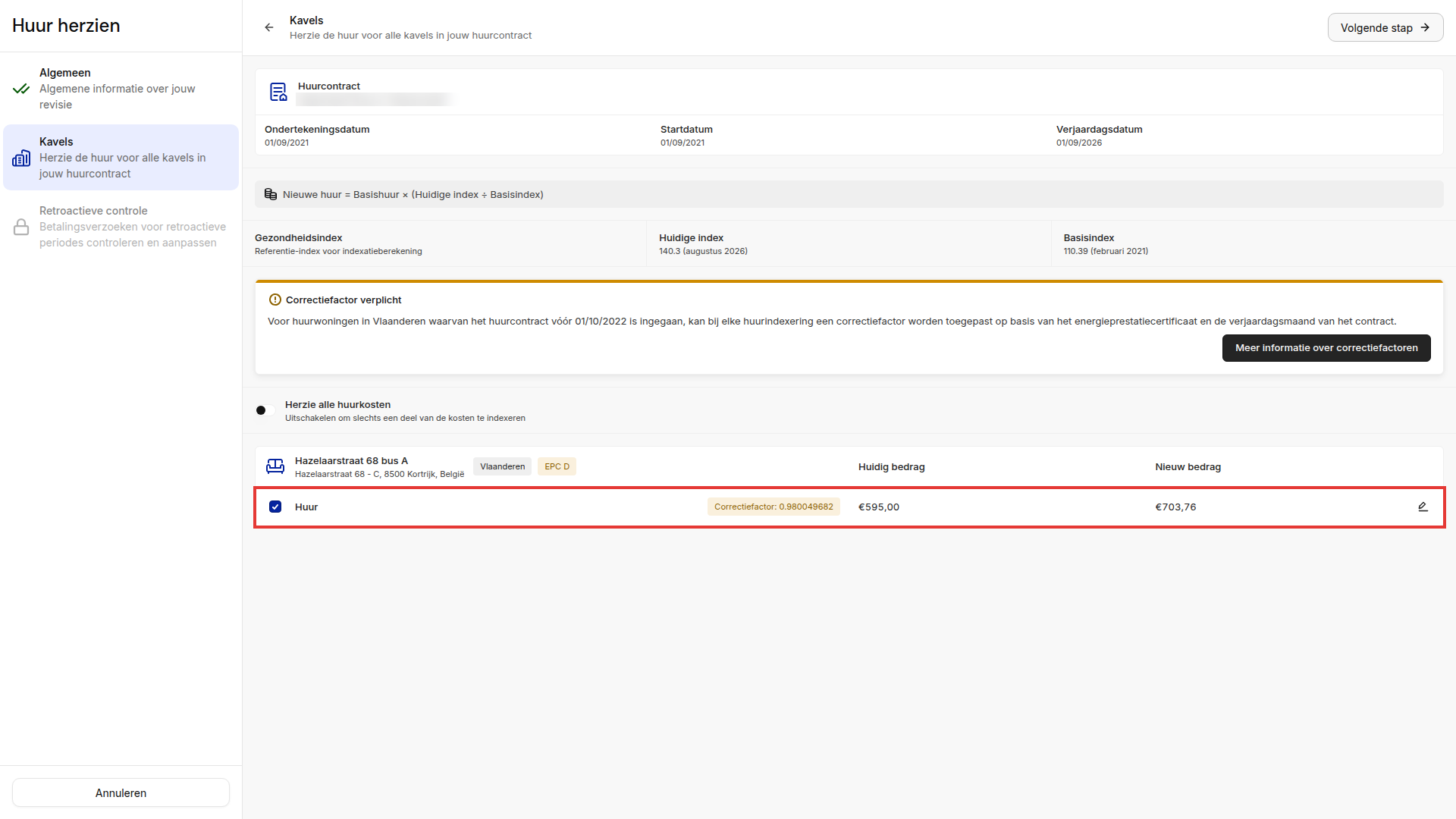
- SNDQ toont de formule Nieuwe huur = Basishuur × (Huidige index ÷ Basisindex), met de Huidige index en de Basisindex die het gebruikt.
- Per kavel ziet u elke huurlijn met het Huidig bedrag en het Nieuw bedrag. Met het potlood past u een nieuw bedrag aan. Met Herzie alle huurkosten neemt u alle lijnen mee.
- Geldt er een correctiefactor, dan ziet u Correctiefactor verplicht en staat de factor bij de huurlijn. Die hangt af van het EPC van de kavel. Klopt het EPC niet? Klik op Annuleren, pas eerst het EPC-certificaat van de kavel aan en start de indexatie opnieuw. Meer uitleg krijgt u via Meer informatie over correctiefactoren.
- Klik op Volgende stap.
Stap 3: Retroactieve controle
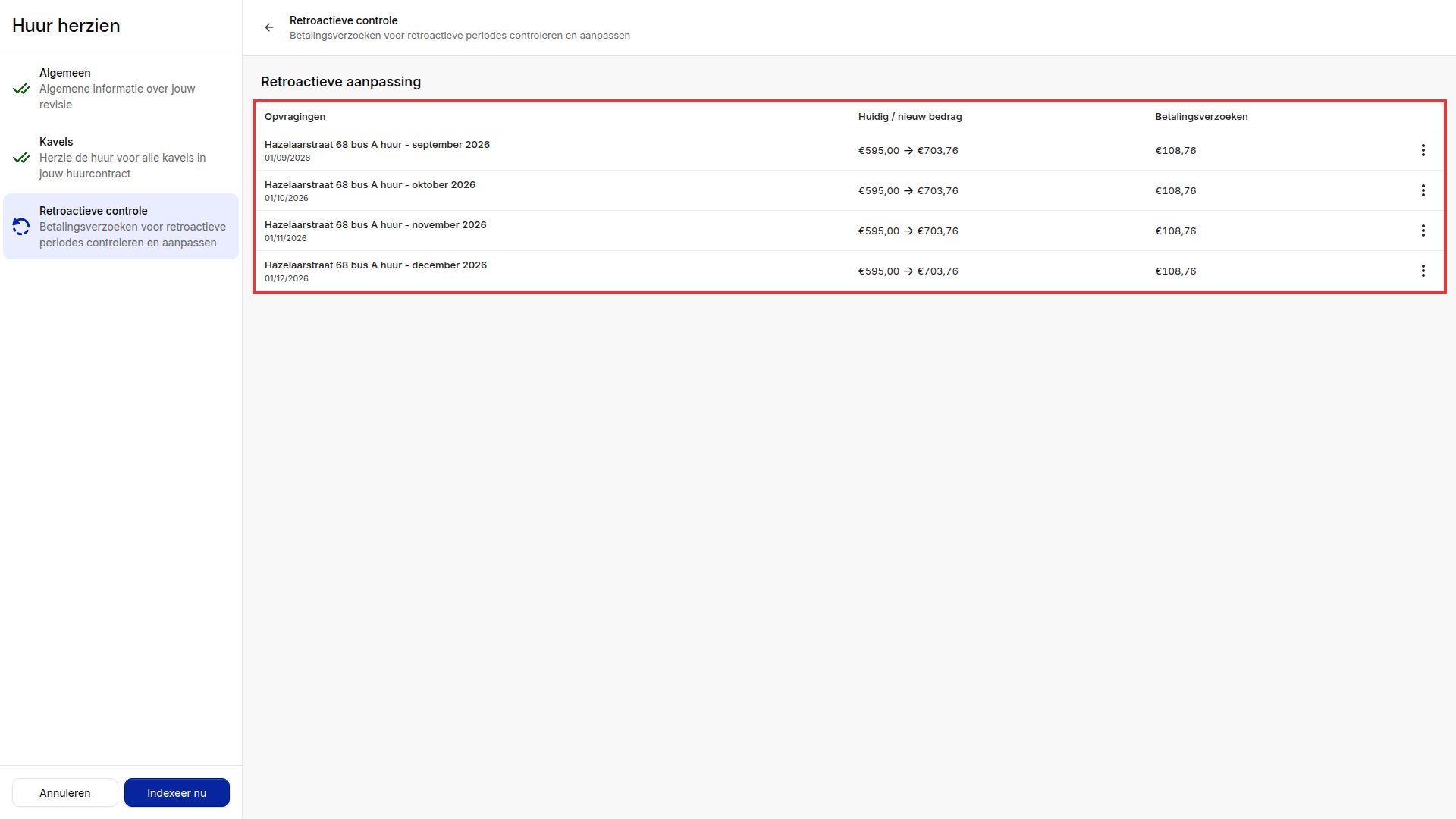
- Zijn er al betalingsverzoeken met de oude huur voor periodes vanaf Met ingang van, dan staan ze onder Retroactieve aanpassing: per periode het huidige en het nieuwe bedrag en het verschil. Wilt u een periode niet aanpassen? Kies Niet aanpassen in het menu (⋮) van die regel.
- Klik op Indexeer nu.
Na de indexatie
De indexatie staat op de tab Herzieningen met type Indexatie en status Bevestigd. U ziet de Vorige gecombineerde huur, de Nieuwe gecombineerde huur en onder Terugwerkende betaling hoeveel betalingsverzoeken SNDQ aanpaste.
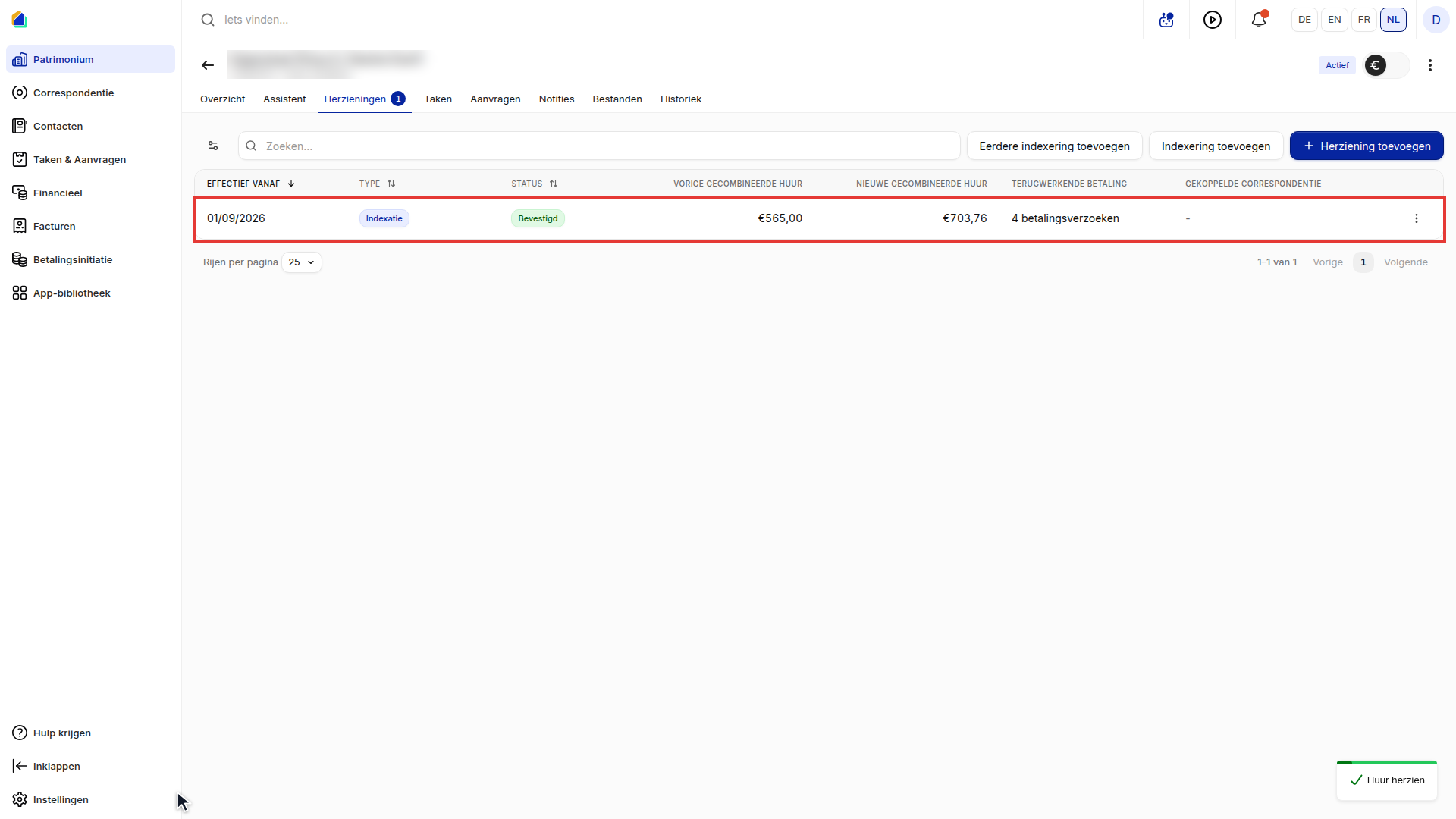
Via het menu (⋮) van de rij kiest u Details, Versturen naar huurders, Versturen naar eigenaar, Genereren en downloaden (de indexatiebrief) of Verwijderen.
TIP
De gegevens van de afzender op de indexatiebrief komen uit Instellingen › Algemeen. Houd ze up-to-date: zie Stel uw bedrijfsgegevens in.
Goed om te weten
TIP
- Verwar Indexering toevoegen niet met Herziening toevoegen. Een herziening is voor andere wijzigingen van de huur, zoals een akkoord met de huurder.
- Meerdere contracten tegelijk indexeren doet u vanuit de lijst Indexeerbare huurcontracten: zie Voer een massa indexering uit.
- Per vergissing geïndexeerd? Kies Verwijderen in het menu van de rij.
Gerelateerde artikelen
Hulp nodig?
Neem contact op met ons team via info@sndq.be of gebruik Hulp krijgen linksonder in de SNDQ-applicatie.