

Verbind een Ponto-rekening
Met Ponto koppelt u uw bankrekeningen live aan SNDQ. SNDQ haalt dan zelf de nieuwe betalingen op, zodat u ze niet meer met de hand hoeft in te voeren of te importeren. In SNDQ heet zo'n rekening een slimme rekening.
Dit werkt hetzelfde voor subtype Eigenaar en subtype 3e partij.
Wat heeft u nodig?
- Toegang tot uw online bankieren, om bij Ponto aan te melden en de toegang goed te keuren.
- Laat die goedkeuring doen door iemand die daartoe bevoegd is binnen uw organisatie.
Stap-voor-stap
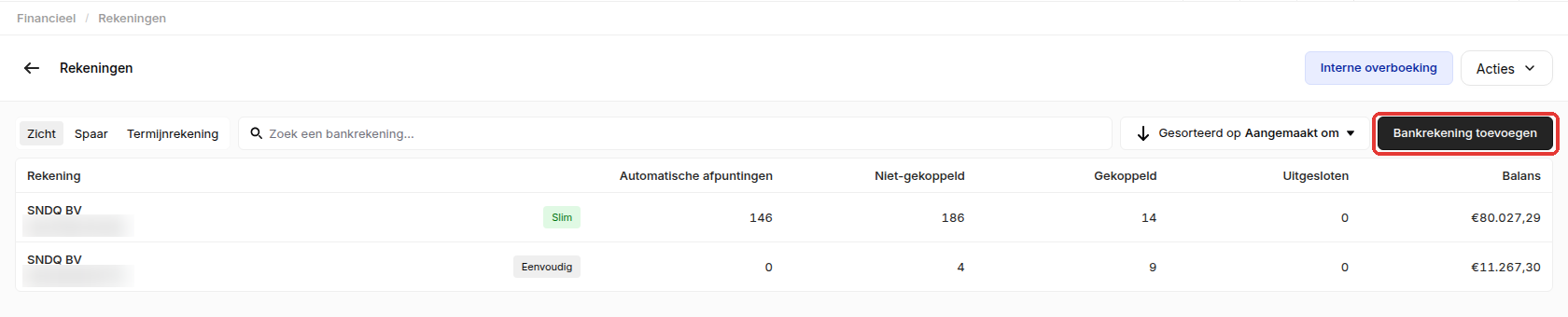
- Open Financieel in het menu links. Klik in het blok Rekeningen op Zicht of Spaar. U komt op de pagina Rekeningen.
- Klik rechtsboven op Bankrekening toevoegen.
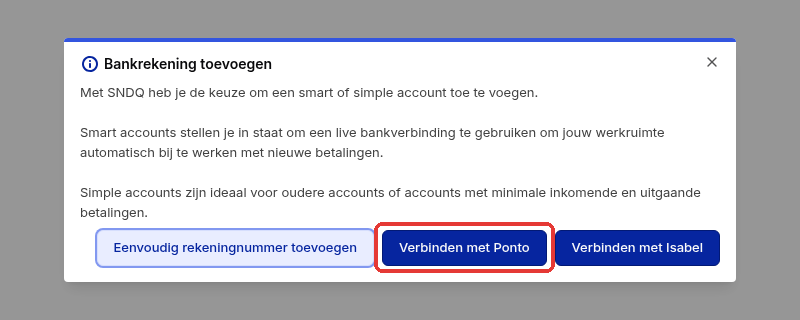
- Het venster Bankrekening toevoegen opent. Klik op Verbinden met Ponto.
- U komt op de pagina Ponto, met de rekeningen die al gekoppeld zijn. Klik rechtsboven op Rekening toevoegen. SNDQ stuurt u door naar Ponto.

- Bij Ponto kiest u uw bank, meldt u aan bij uw bank en keurt u de toegang goed.
- Kies welke bankrekeningen u met SNDQ wil delen.
- Ponto stuurt u terug naar de pagina Ponto in SNDQ. Uw rekeningen staan in de lijst met de status Actief.
De rekeningen staan nu ook op de pagina Rekeningen, met het label Slim. SNDQ haalt hun nieuwe betalingen voortaan zelf op.
Ook via Instellingen
U komt ook op de pagina Ponto via Instellingen (linksonder) → tabblad Integraties → kaart Ponto Connect. Zodra er een actieve rekening is, staat op de kaart Actief.
Een rekening opvolgen
Klik in de lijst op ⋮ naast een rekening. Wat u ziet, hangt af van de rekening:
- Rekeningnummer bekijken: opent de rekening met haar betalingen.
- Betaling activeren: verschijnt zolang u met deze rekening nog niet kan betalen via Ponto. Daarmee zet u betalen vanuit SNDQ aan; u keurt dat goed bij Ponto.
- Herautoriseren: verschijnt wanneer de status Herauthorisatie Vereist is. Uw toestemming bij de bank is dan verlopen of ingetrokken. Meld opnieuw aan en keur de toegang opnieuw goed; daarna haalt SNDQ weer betalingen op.
Goed om te weten
TIP
- Banken vragen om de zoveel tijd een nieuwe toestemming. Kijk daarom af en toe naar de kolommen Status en Laatst Geautoriseerd op de pagina Ponto.
- Een rekening die u al als eenvoudige rekening had toegevoegd, wordt niet vanzelf een slimme rekening.
- Liever geen live koppeling? Kies dan in stap 3 Eenvoudig rekeningnummer toevoegen. Zie Voeg een eenvoudige rekening toe.
- Werkt u met Isabel 6? Kies dan in stap 3 Verbinden met Isabel. Zie Stel Isabel Connect in.
Gerelateerde artikelen
- Stel Isabel Connect in
- Voeg een eenvoudige rekening toe
- Wijs een betaling toe
- Onderteken en verzend betalingen
Hulp nodig?
Neem contact op met ons team via info@sndq.be of gebruik Hulp krijgen linksonder in de SNDQ-applicatie.