

E-mailhandtekening instellen
Een handtekening staat onderaan uw e-mails, met bijvoorbeeld uw naam, functie en contactgegevens. U stelt ze in per e-mailadres. Eén adres kan meerdere handtekeningen hebben: één voor iedereen, en een persoonlijke per collega.
U hebt een e-mailadres op uw eigen domein nodig. Zie E-maildomein instellen.
Video — Handtekening toevoegen
Handtekening toevoegen
- Ga naar Instellingen > Integraties > E-mail.
- Open het tabblad Domeinen en klik op uw domein.
- Klik naast het e-mailadres op de drie puntjes en kies Wijzigen.
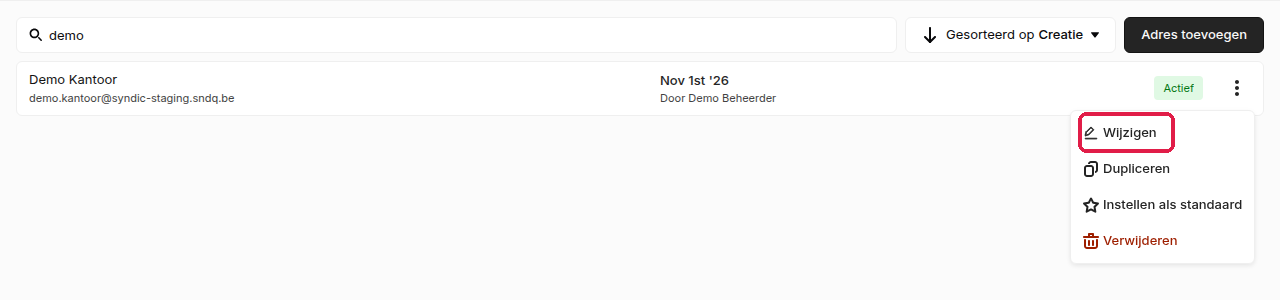
- Klik onder Handtekeningen op Handtekening toevoegen. Staat er al een handtekening, dan klikt u op Beheer.
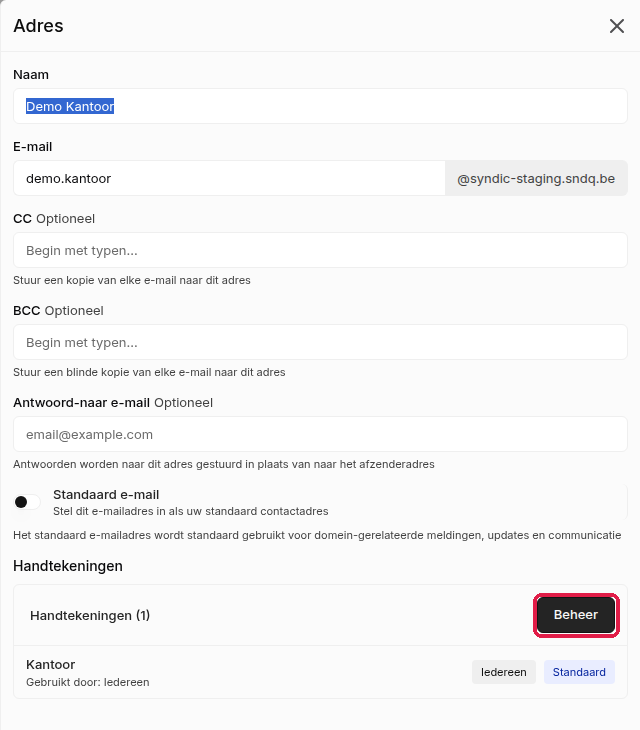
- Klik in het venster Handtekeningen beheren op Handtekening toevoegen.
- Geef de handtekening een Naam, bijvoorbeeld "Kantoor".
- Kies bij Gebruikt door voor wie ze is: Iedereen of één collega.
- Schrijf de tekst in het tabblad Nederlands.
- Zet Instellen als standaard handtekening aan als dit de handtekening van het hele team is.
- Klik op Bevestigen.
- Klik op Adres bijwerken. Daarmee is de handtekening opgeslagen.
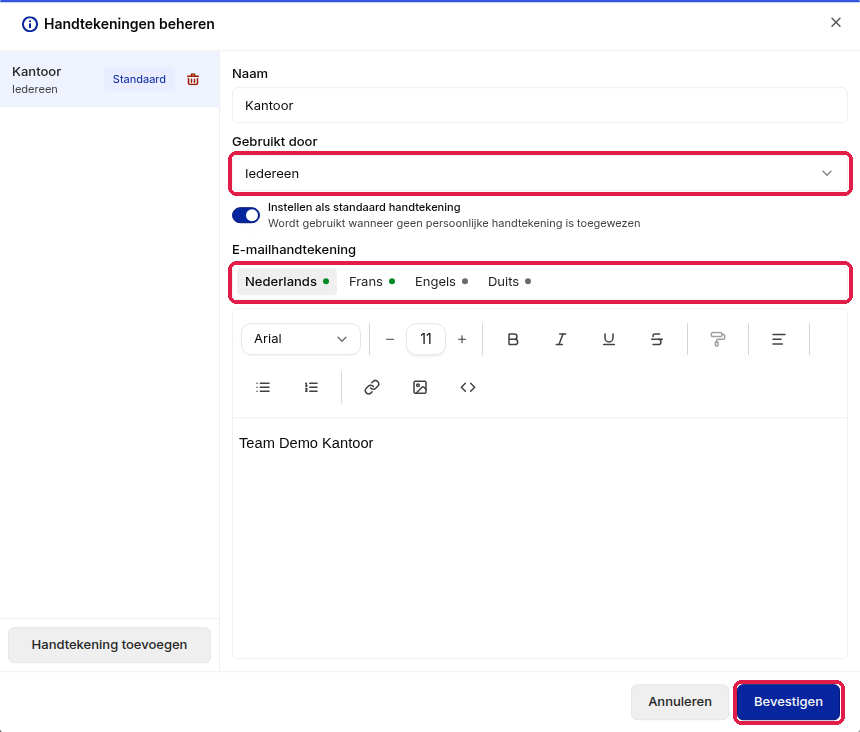
Handtekening in andere talen
Mailt u ook in het Frans, Engels of Duits? Vul dan die taal ook in.
- Open het tabblad Frans, Engels of Duits.
- Klik op Kopieer uit Nederlands om de tekst over te nemen.
- Vertaal de tekst.
Een groen bolletje naast de taal betekent dat ze is ingevuld.
Persoonlijke handtekeningen
Werkt uw team vanuit hetzelfde e-mailadres, maar wil iedereen een eigen handtekening?
- Voeg per collega een handtekening toe.
- Kies bij Gebruikt door de naam van die collega.
Als standaard kiest u een handtekening voor Iedereen.
Handtekening kiezen in een bericht
- Maak een nieuw bericht aan in Correspondentie.
- Kies bij Antwoord e-mailadres het adres.
- Controleer bij E-mailhandtekening of de juiste handtekening gekozen is. Staat er Geen handtekening, kies ze dan zelf.
