

Stel uw bedrijfsgegevens in
Uw gegevens verschijnen op documenten uit SNDQ, zoals indexatiebrieven. Houd ze actueel, zodat uw huurders de juiste naam en contactgegevens zien.
Deze stappen zijn dezelfde voor subtype Eigenaar en subtype 3e partij. Het verschil zit in de velden: die hangen af van of de werkruimte op naam van een persoon of van een bedrijf staat.
Video — Bedrijfsgegevens aanpassen
Open uw gegevens
Klik links onderaan op Instellingen en blijf op het tabblad Algemeen. Rechts staan Eigenaar van de werkruimte en Wettelijke vertegenwoordiger, elk met een potloodicoon.
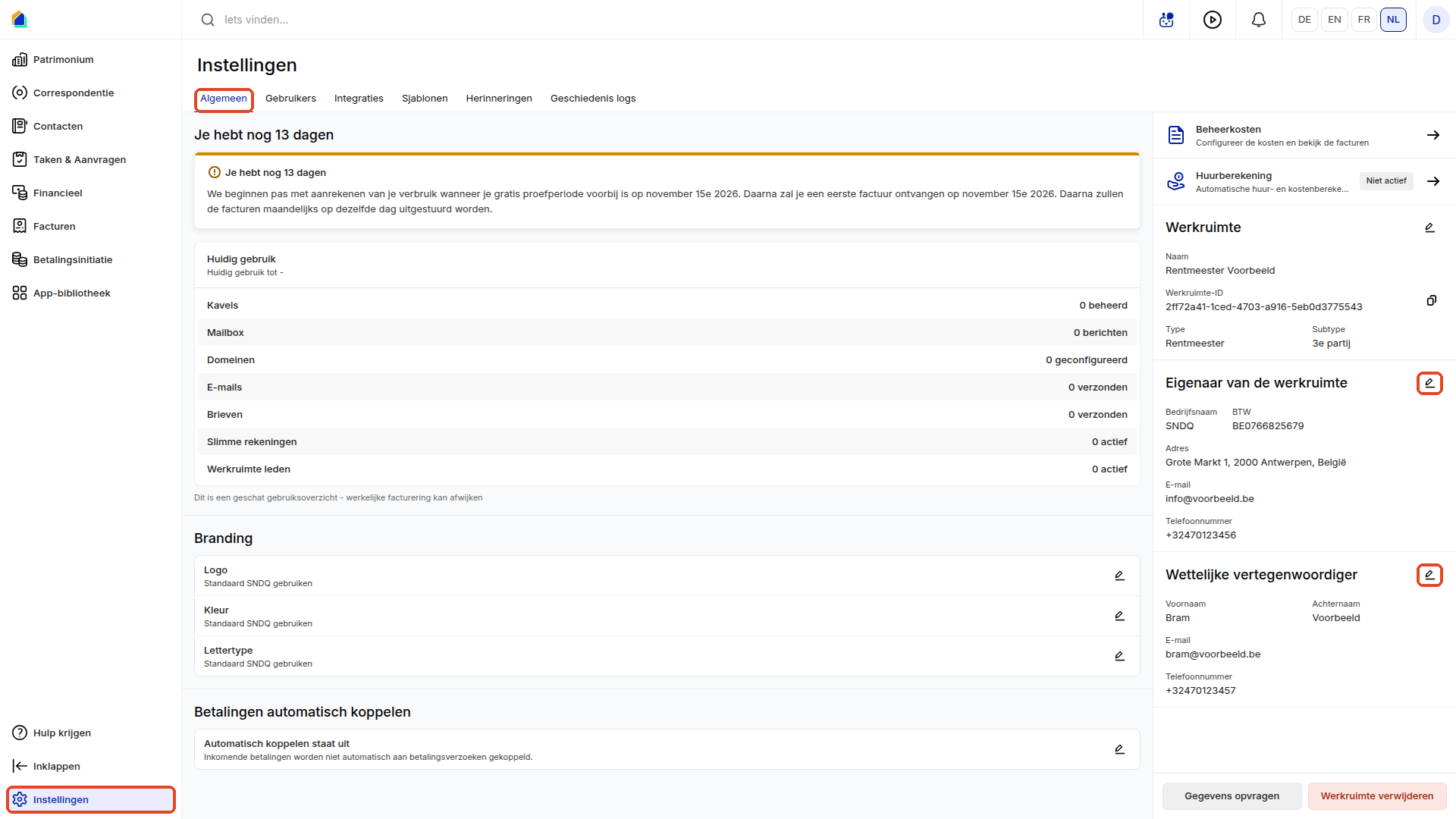
Bij subtype 3e partij staat bovenaan rechts ook Beheerkosten. Bij subtype Eigenaar ontbreekt die kaart.
Bewerk de eigenaar van de werkruimte
- Klik op het potloodicoon naast Eigenaar van de werkruimte.
- Vul de velden in. Welke u ziet, hangt af van de werkruimte (zie hieronder).
- Klik op Eigenaar opslaan.
Werkruimte op naam van een bedrijf
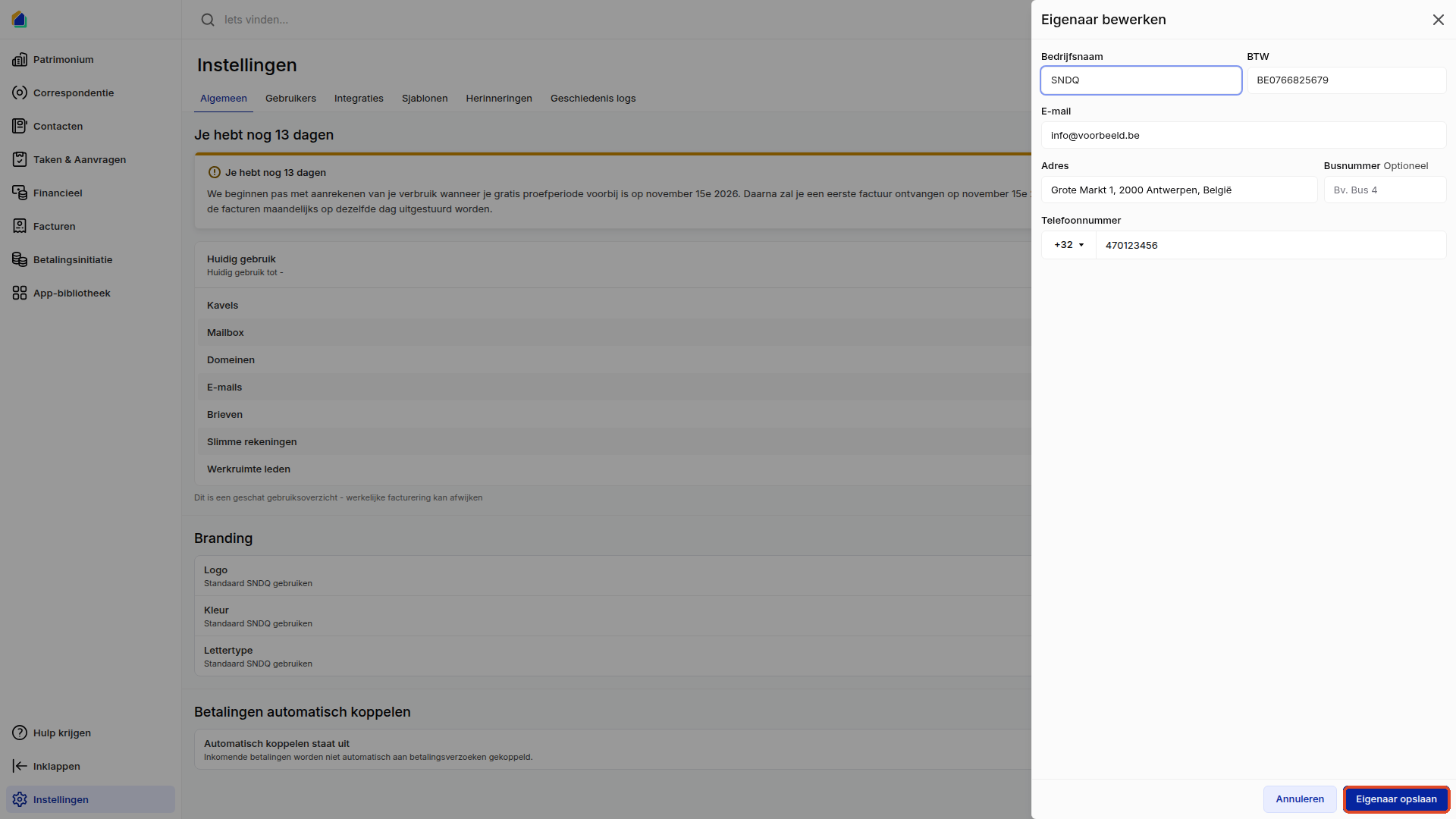
| Veld | Verplicht |
|---|---|
| Bedrijfsnaam | Ja |
| BTW | Ja |
| Ja | |
| Adres | Ja |
| Busnummer | Nee |
| Telefoonnummer | Ja |
Werkruimte van een particuliere eigenaar
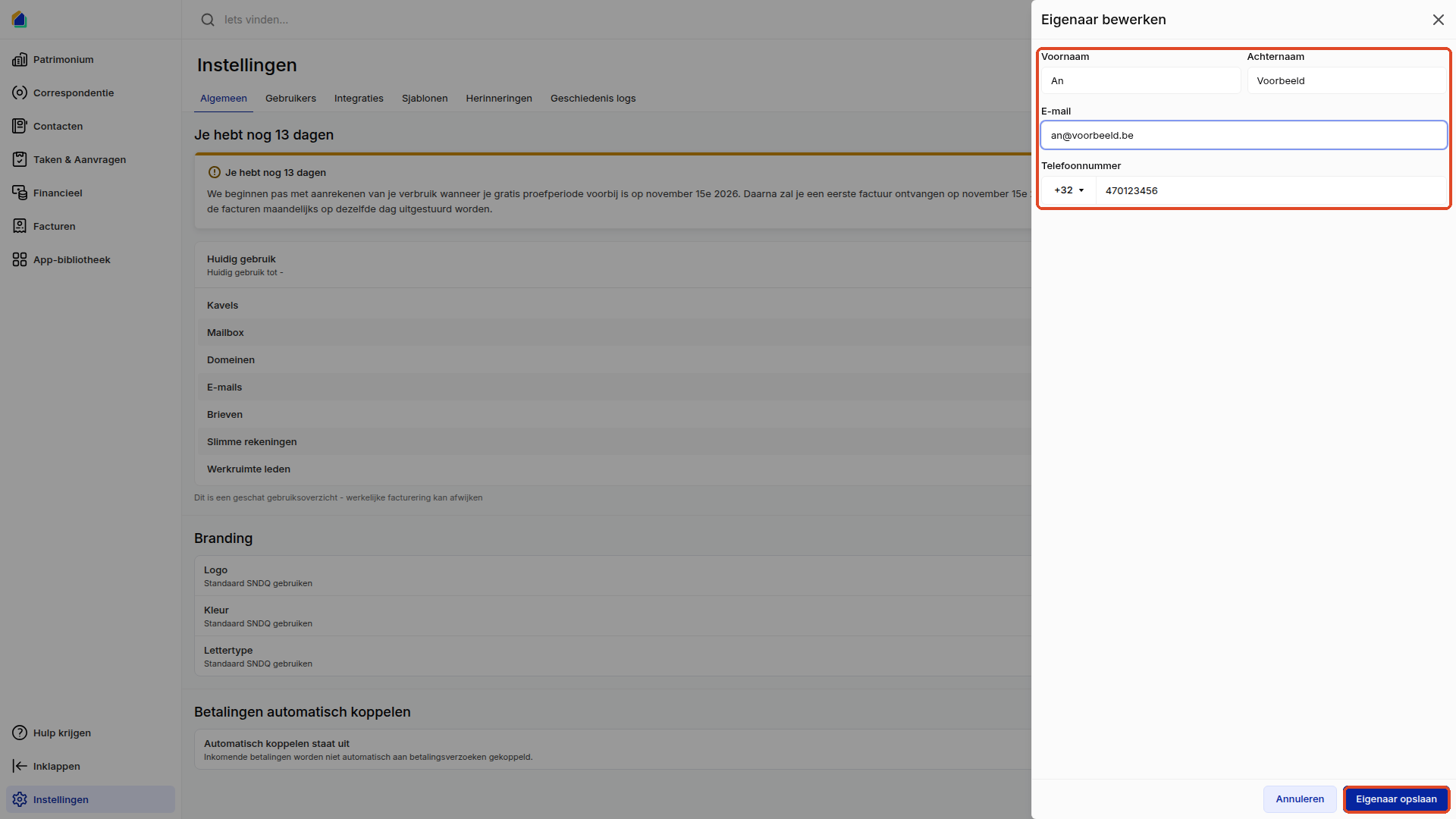
| Veld | Verplicht |
|---|---|
| Voornaam | Ja |
| Achternaam | Ja |
| Ja | |
| Telefoonnummer | Ja |
Bewerk de wettelijke vertegenwoordiger
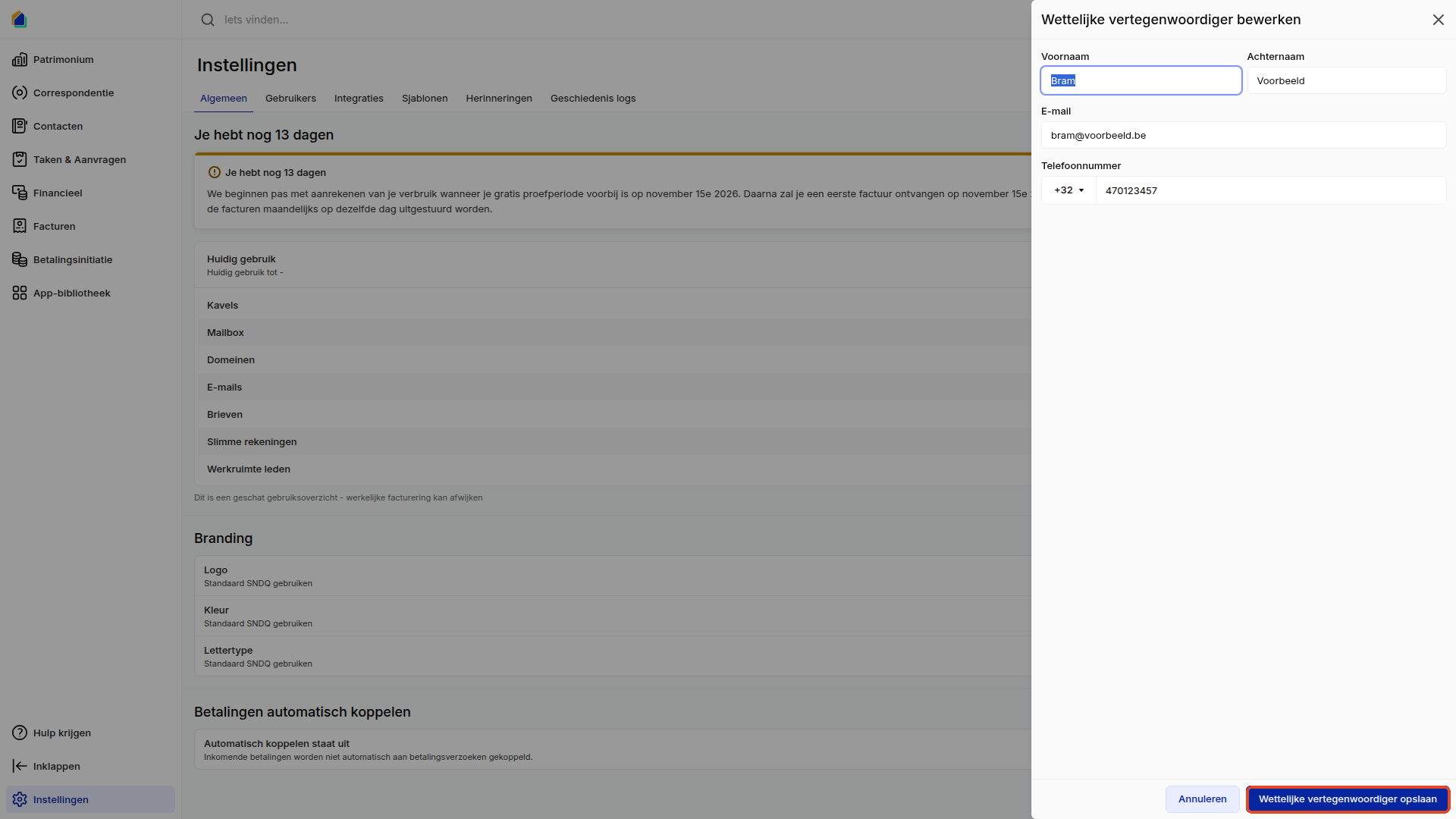
- Klik op het potloodicoon naast Wettelijke vertegenwoordiger.
- Vul de velden in. Is de vertegenwoordiger een natuurlijke persoon, dan zijn dat Voornaam, Achternaam, E-mail en Telefoonnummer. Is het een bedrijf, dan ziet u dezelfde velden als bij de eigenaar.
- Klik op Wettelijke vertegenwoordiger opslaan.
Goed om te weten
- Geen potloodicoon? Alleen de eigenaar van de werkruimte kan deze gegevens wijzigen. Een andere gebruiker, ook een beheerder, ziet het icoon niet.
- Persoon of bedrijf kiest u wanneer u de werkruimte aanmaakt. In de vensters hierboven kunt u dat niet meer wijzigen.
- De naam van de werkruimte verandert niet mee. Die past u aan met het potloodicoon bij Werkruimte.
- Is een veld niet ingevuld, dan toont SNDQ Dit veld is verplicht en wordt er niets opgeslagen.
Hulp nodig?
Neem contact op met ons team via info@sndq.be of gebruik Hulp krijgen linksonder in de SNDQ-applicatie.