

Maak een gebouw aan
Een gebouw groepeert meerdere kavels onder één adres: appartementen, garages, bergingen. U maakt het gebouw en zijn kavels in één wizard aan, in drie stappen: Algemeen, Kavels en Verdeelsleutels. Daarna koppelt u huurcontracten, meters en kosten aan de kavels.
De wizard is dezelfde voor subtype Eigenaar en subtype 3e partij.
Video — Een gebouw aanmaken
Open de wizard
Klik links op Patrimonium, open het tabblad Gebouwen en klik rechtsboven op Gebouw toevoegen.

Stap 1: Algemeen
- Vul de Naam gebouw in.
- Kies de Gebouwbeheerder: de gebruiker van uw werkruimte die het gebouw opvolgt.
- Typ het Adres en kies het uit de lijst.
- Voeg minstens één eigenaar toe onder Eigenaren:
- Selecteer eigenaren toont uw contacten van het type eigenaar. Vink er een of meer aan en klik op Opslaan en afsluiten.
- Eigenaar toevoegen maakt meteen een nieuwe eigenaar aan.
- Klik rechtsboven op Volgende stap.
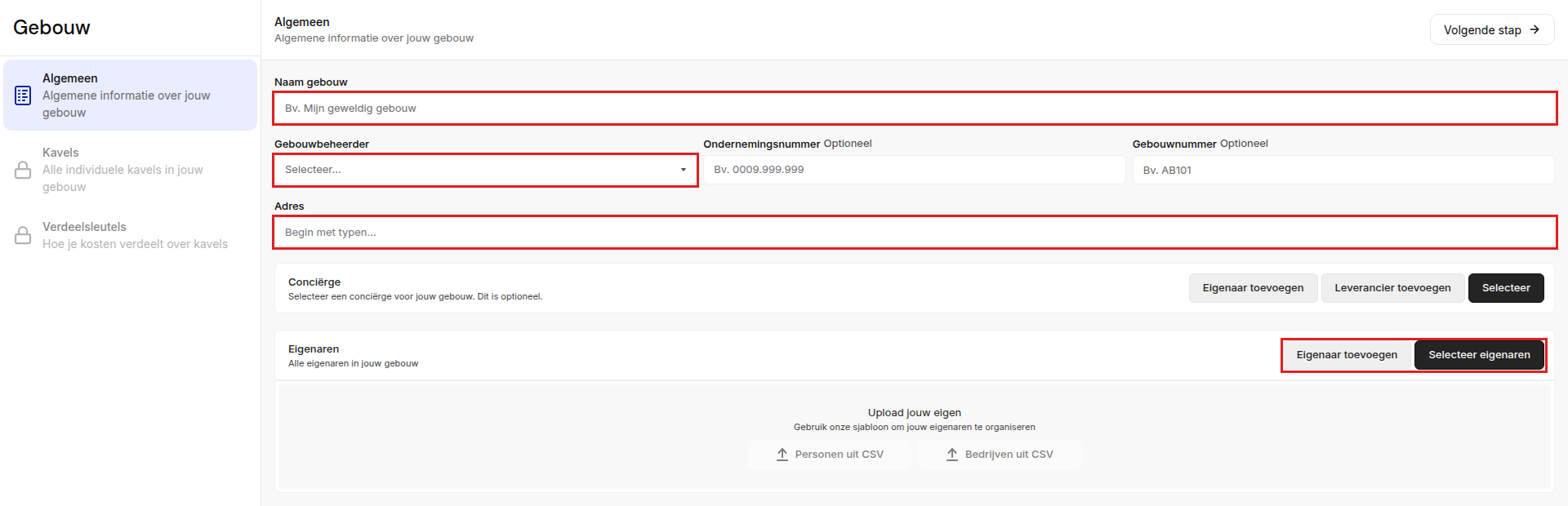
Ondernemingsnummer, Gebouwnummer en Conciërge zijn optioneel. Typt u bij Ondernemingsnummer een naam of nummer, dan zoekt SNDQ het bedrijf op in het bedrijvenregister.
Stap 2: Kavels
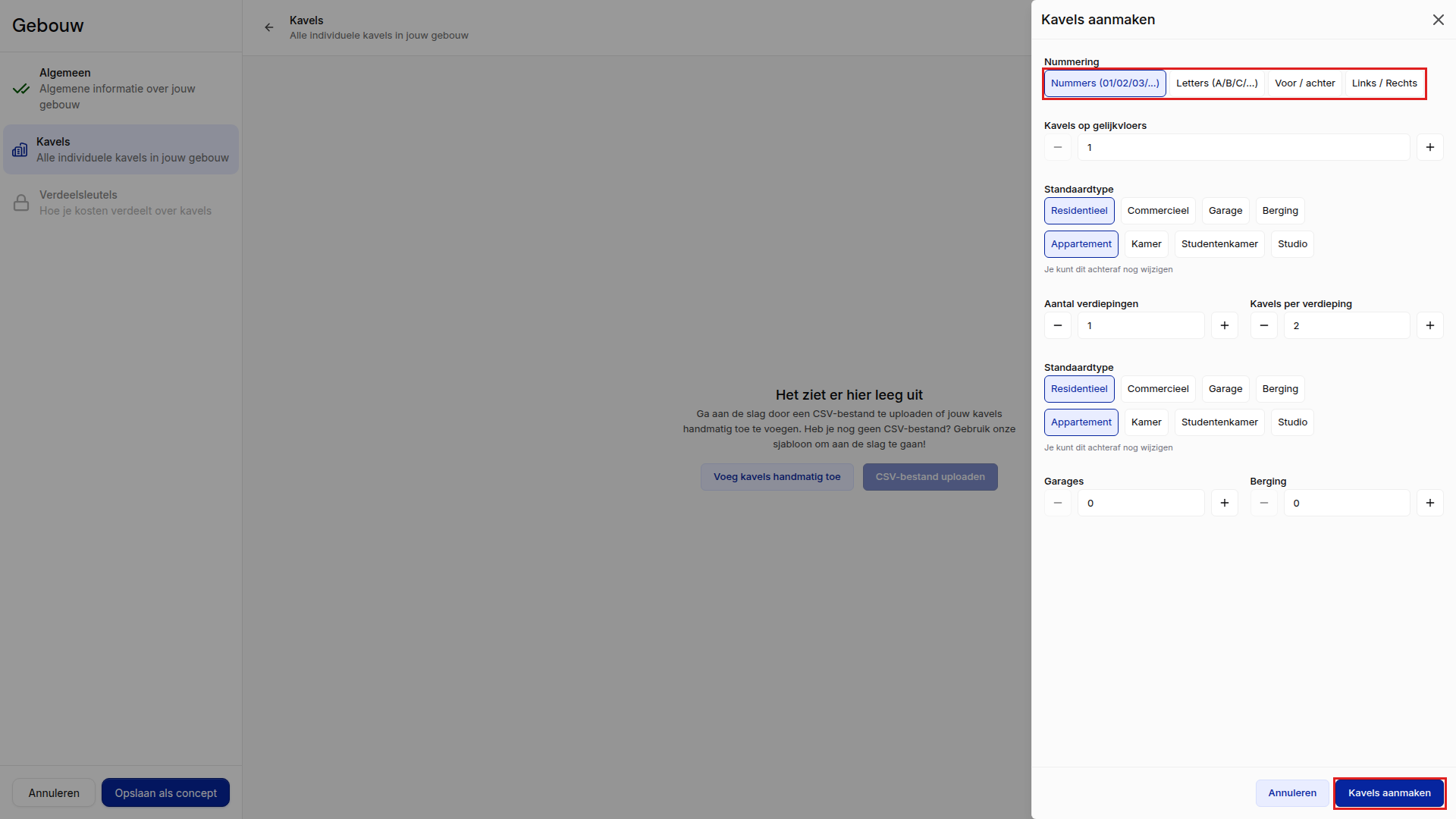
- Klik op Voeg kavels handmatig toe.
- Kies in Kavels aanmaken de Nummering: Nummers (01/02/03/...), Letters (A/B/C/…), Voor / achter of Links / Rechts.
- Vul de aantallen in: Kavels op gelijkvloers, Aantal verdiepingen, Kavels per verdieping, Garages en Berging. Kies telkens het Standaardtype, bijvoorbeeld Residentieel en Appartement.
- Klik op Kavels aanmaken.
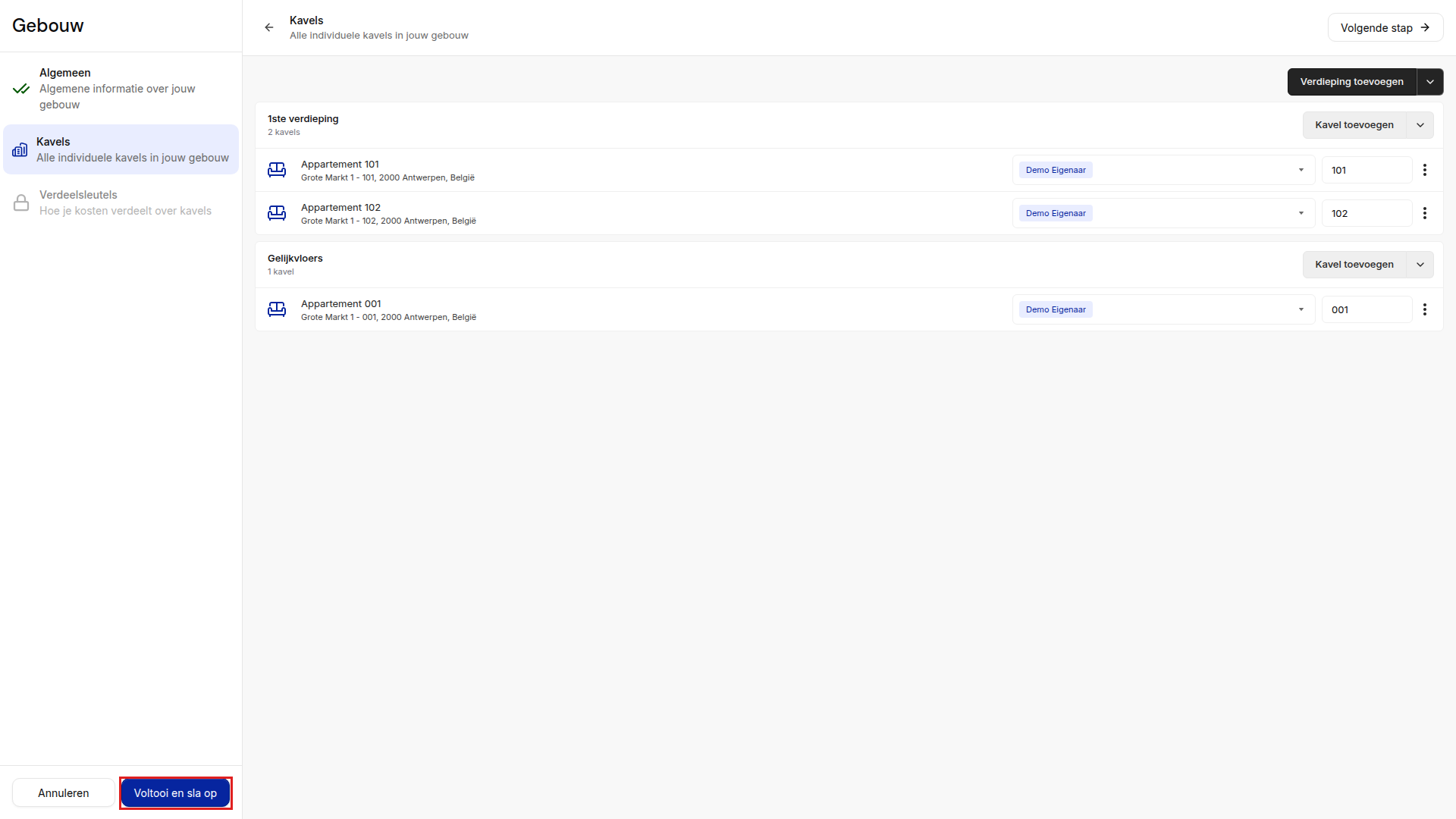
SNDQ toont de kavels per verdieping. Elke kavel krijgt het adres van het gebouw en de eigenaar die u in stap 1 koos. Met Kavel toevoegen bij een verdieping voegt u er nog een kavel aan toe, met Verdieping toevoegen een verdieping.
Stap 3: Verdeelsleutels en opslaan
Klik op Volgende stap. Verdeelsleutels zijn optioneel: voeg er een toe met Voeg verdeelsleutel toe, of doe dat later op de gebouwfiche.
Klik linksonder op Voltooi en sla op. Die knop staat er al vanaf de stap Kavels.
SNDQ meldt Jouw gebouw is succesvol aangemaakt en opent de gebouwfiche.
Goed om te weten
- Verplicht: Naam gebouw, Gebouwbeheerder, Adres en minstens één eigenaar, en in de stap Kavels minstens één kavel.
- Later verder werken: Opslaan als concept bewaart het gebouw zoals het is. Het staat dan bij Gebouwen met het label Concept; klik erop om verder te gaan.
- Kavels uit een CSV-bestand, Personen uit CSV en Bedrijven uit CSV kunnen nog niet.
- Een eigendom zonder gebouw (een huis, één appartement) maakt u aan als losstaande kavel.
Gerelateerde artikelen
Hulp nodig?
Neem contact op met ons team via info@sndq.be of gebruik Hulp krijgen linksonder in de SNDQ-applicatie.