

Vul het paspoort in
Het paspoort bewaart alles over één kavel op één plek: foto's, algemene gegevens, voorzieningen en meubilair, en daarnaast de kosten, verzekeringen, schattingen, renovaties en certificaten.
Het paspoort is hetzelfde voor subtype Eigenaar en subtype 3e partij.
Open het paspoort
Klik links op Patrimonium, open het tabblad Losstaande kavels en klik op de kavel. Op het tabblad Overzicht van de kavelfiche klikt u op de kaart Paspoort (Zie details).
Het paspoort heeft zes tabbladen: Overzicht, Kosten, Verzekeringen, Schattingen, Renovaties en Certificaten.
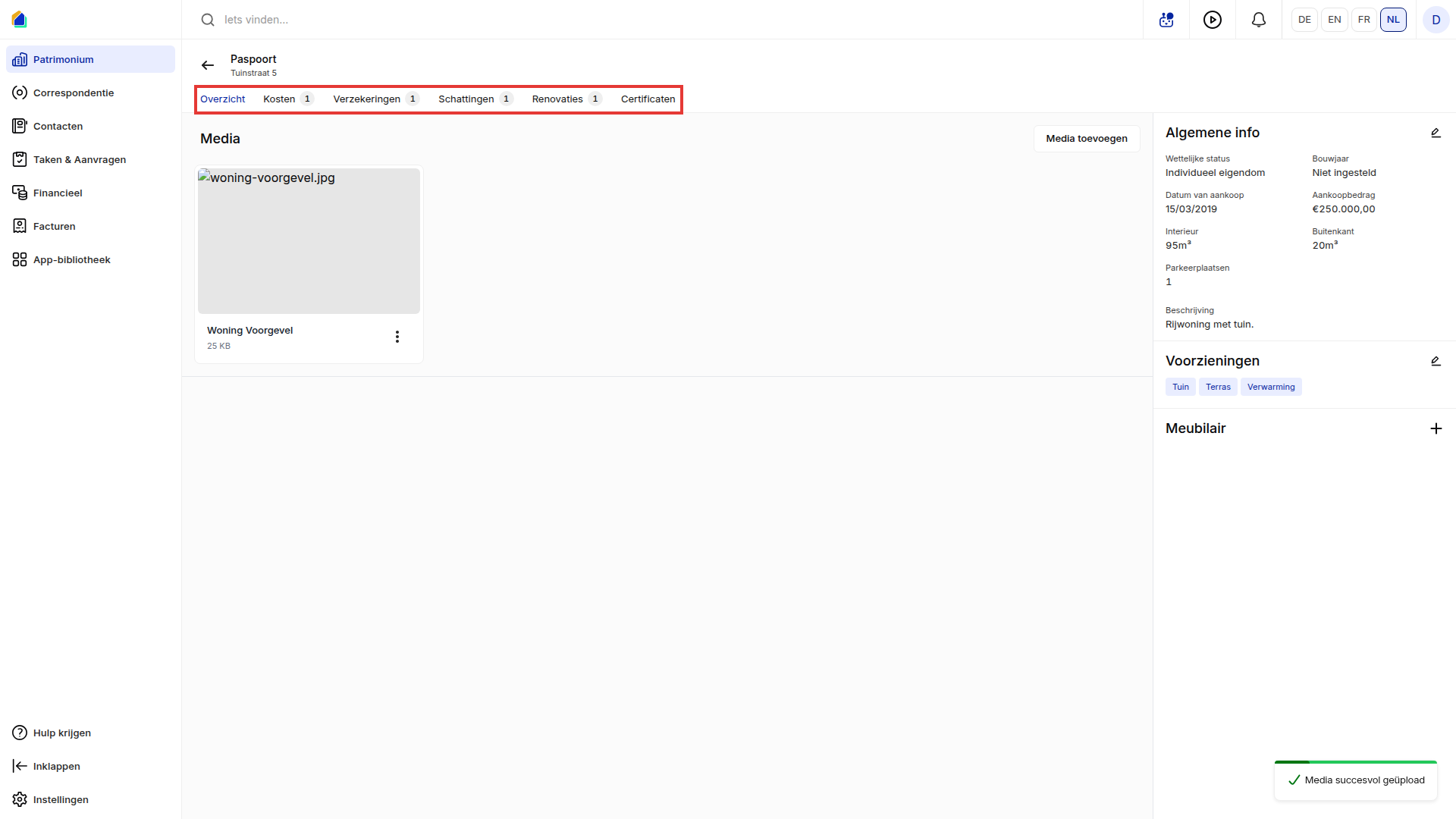
Vul het overzicht in
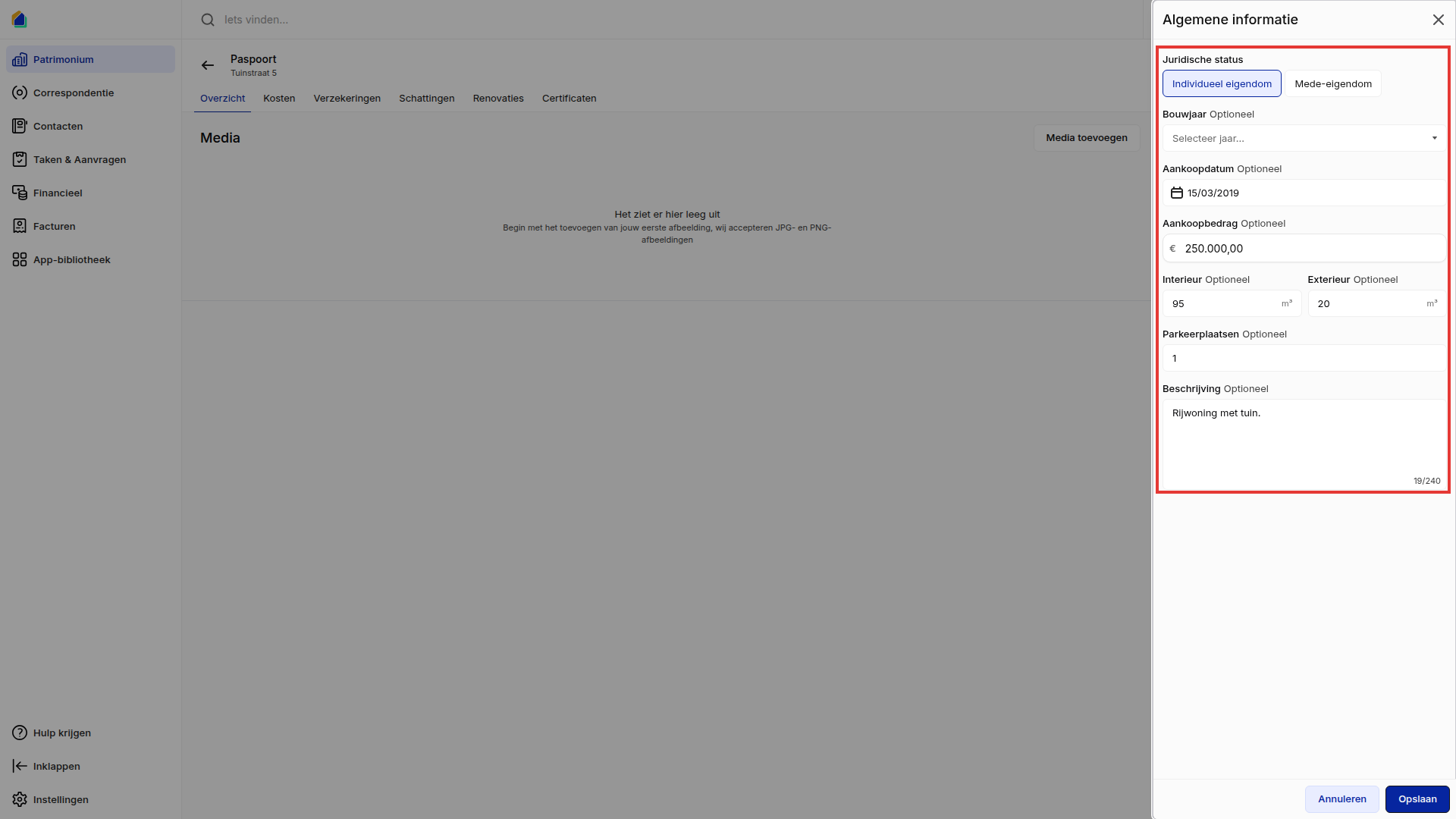
- Algemene info: klik op het potlood. Kies de Juridische status (Individueel eigendom of Mede-eigendom) en vul aan wat u weet: Bouwjaar, Aankoopdatum, Aankoopbedrag, Interieur en Exterieur, Parkeerplaatsen en een Beschrijving. Alle velden zijn optioneel. Klik op Opslaan.
- Voorzieningen: klik op het potlood, klik de voorzieningen aan die de kavel heeft (bijvoorbeeld Tuin, Terras, Verwarming) en klik op Voorziening opslaan.
- Meubilair: klik op +, kies het type, vul het aantal en eventueel een beschrijving in en klik op Meubilair opslaan.
- Media: klik op Media toevoegen en kies een foto. SNDQ aanvaardt JPG- en PNG-afbeeldingen.
Voeg kosten, schattingen en renovaties toe
Open het tabblad en klik op de knop rechtsboven. Een bestand toevoegen kan telkens met Bestand toevoegen.
| Tabblad | Knop | Wat u invult | Opslaan met |
|---|---|---|---|
| Kosten | Kosten toevoegen | naam, datum, bedrag, beschrijving | Kosten opslaan |
| Schattingen | Schatting toevoegen | schatter, datum, bedrag | Schatting opslaan |
| Renovaties | Renovatie toevoegen | naam, jaar, bedrag | Renovatie opslaan |
Het tabblad toont daarna een teller met het aantal items.
Voeg een verzekering toe
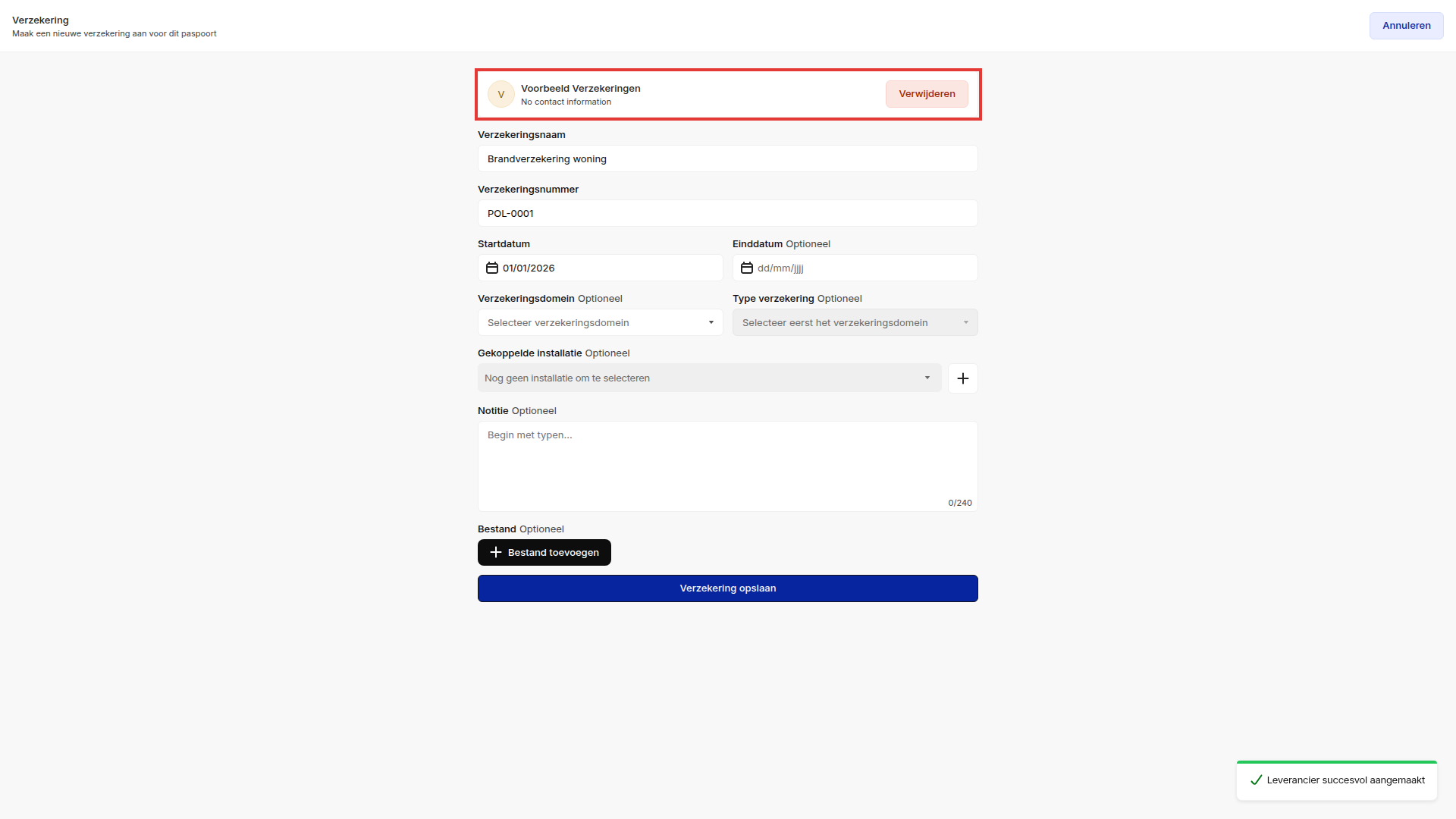
- Open het tabblad Verzekeringen en klik op Verzekering toevoegen.
- Klik bij Verzekeraar op Toevoegen en kies of maak de verzekeringsmaatschappij aan. Ze wordt als leverancier bewaard.
- Vul de Verzekeringsnaam, het Verzekeringsnummer en de Startdatum in. Einddatum, Verzekeringsdomein, Type verzekering, Gekoppelde installatie, Notitie en Bestand zijn optioneel.
- Klik op Verzekering opslaan.
Goed om te weten
- Wie mag het overzicht bewerken? Algemene info en Voorzieningen kan alleen de eigenaar van de werkruimte opslaan. Andere gebruikers krijgen de melding "U heeft geen toestemming om toegang te krijgen tot deze bron".- Verplicht bij een verzekering: Verzekeraar, Verzekeringsnaam, Verzekeringsnummer en Startdatum. Zonder die vier blijft Verzekering opslaan grijs.
- Certificaten zoals het EPC voegt u toe zoals in Voeg een EPC-certificaat toe.
Gerelateerde artikelen
Hulp nodig?
Neem contact op met ons team via info@sndq.be of gebruik Hulp krijgen linksonder in de SNDQ-applicatie.