

Voeg een inkoopfactuur toe
Registreer een factuur van een leverancier, bijvoorbeeld voor schoonmaak of een herstelling, en verdeel ze over de kavels die ze betreft.
Dit werkt hetzelfde voor subtype Eigenaar en subtype 3e partij.
Een inkoopfactuur toevoegen
- Klik in het menu links op Facturen en dan op Alle facturen.
- Klik op Voeg factuur toe. Het scherm Inkoopfactuur toevoegen opent.
- Hebt u de factuur als PDF of Peppol-XML? Sleep ze rechts in Upload XML of PDF. Een XML vult de gegevens vooraf in; een PDF ziet u als voorbeeld terwijl u het formulier invult.
- Kies onder INFO de Leverancier en bij Kavels de kavel of kavels. Met het tabblad Specifieke kavels zoekt u één kavel; met Gebouw kiest u een heel gebouw.
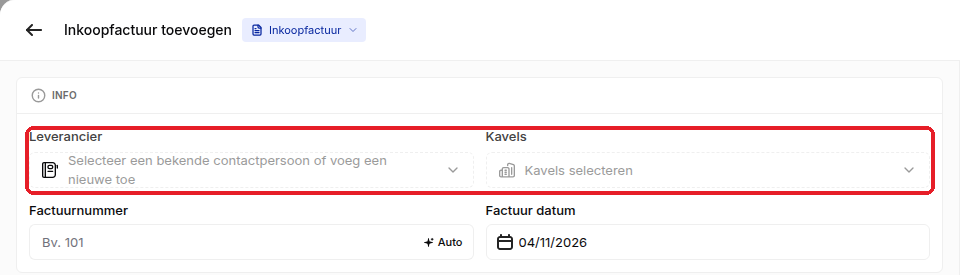
- Vul het Factuurnummer in, of klik op Auto. Controleer de Factuur datum. De Omschrijving vult zich in.
- Kies Eén totaal of Per regel. Per regel klikt u op Regel toevoegen en vult u in:
- Incl. BTW (het bedrag) en de BTW,
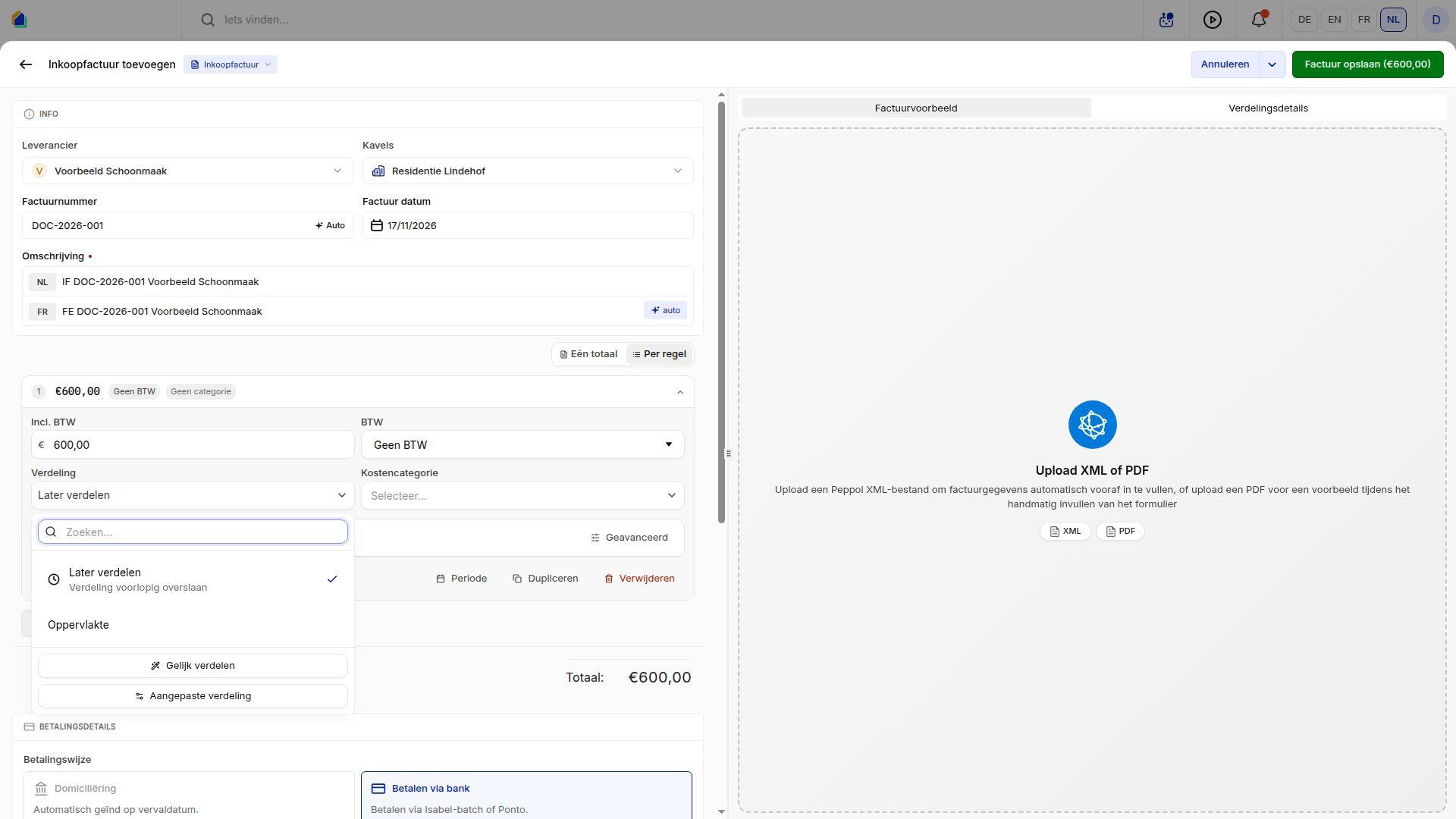
- de Verdeling: kies een verdeelsleutel van het gebouw, Later verdelen, of klik onderaan de lijst op Gelijk verdelen of Aangepaste verdeling,
- de Kostencategorie (verplicht).
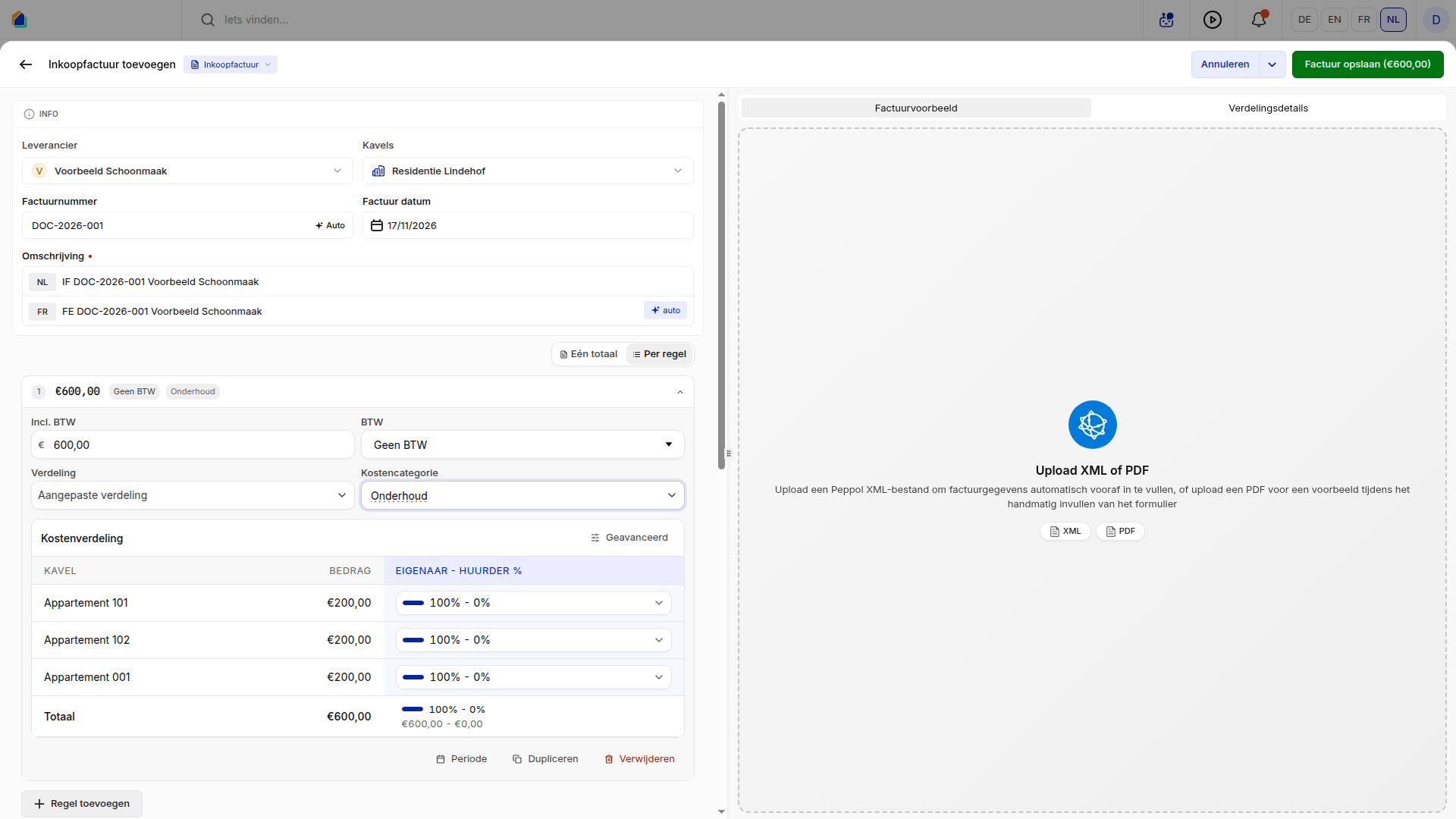
- Onder de regel toont Kostenverdeling per kavel het Bedrag en de kolom Eigenaar - huurder %. Standaard draagt de eigenaar alles (100% - 0%). Draagt de huurder (een deel van) de kost, klik dan per kavel op het deel en kies bijvoorbeeld 0% - 100%, of vul met € een vast bedrag in. Met Toepassen op alle kavels geldt dat deel voor elke kavel van de regel. Met Geavanceerd past u de verdeling per kavel aan.
- Slaat de factuur op een andere periode dan de factuurdatum (een jaarafrekening, een voorschot per kwartaal), klik dan onder de regel op Periode en kies die periode, bijvoorbeeld Fiscaal jaar 2026, een kwartaal of Aangepast. SNDQ zoekt daarin het huurcontract van de kavel.
- Rechts, op het tabblad Verdelingsdetails, ziet u per kavel welk bedrag erop komt en bij welke eigenaar.
- Kies onder BETALINGSDETAILS de Betalingswijze (Domiciliëring of Betalen via bank), de rekening van de leverancier en de Mededeling (Geen, Gestructureerd of Open).
- Klik op Factuur opslaan. Op de knop staat het totaalbedrag.
U ziet "Inkoopfactuur succesvol aangemaakt". De factuur staat in de lijst Alle facturen.
Goed om te weten
TIP
- Zonder Kostencategorie wordt de factuur niet opgeslagen: SNDQ meldt "Dit veld is verplicht".
- Met Instellen als standaard voor toekomstige facturen onthoudt SNDQ de betalingswijze voor deze leverancier en dit gebouw.
- Facturen die nog verdeeld moeten worden, vindt u in Alle facturen onder het tabblad Te verdelen. Elke kostenregel verdelen of nakijken doet u in Facturen → Kostenverdeling: zie Verdeel de kosten van uw facturen.
- Het deel van de huurder rekent u later af in een huurdersafrekening: zie Reken de kosten af met de huurder, of Reken de VME-kosten af met de huurder voor de facturen van een syndicus.
- Is de leverancier nog niet gekend? Maak hem eerst aan als contact.
Gerelateerde artikelen
- Maak een leverancier aan
- Verdeel de kosten van uw facturen
- Reken de kosten af met de huurder
- Maak een afrekening per huurcontract
Hulp nodig?
Neem contact op met ons team via info@sndq.be of gebruik Hulp krijgen linksonder in de SNDQ-applicatie.