

Beheer de waarborgen
Leg per huurcontract vast welke huurwaarborg de huurder stort, hoe die geïnd wordt en wanneer u ze terugbetaalt. Zo ziet u in één lijst welke waarborgen nog openstaan.
Dit werkt hetzelfde voor subtype Eigenaar en subtype 3e partij.
Alle waarborgen bekijken
- Klik op het dashboard in het blok Huurcontracten op Uitstaande waarborgen. U ziet hoeveel waarborgen nog betaald moeten worden.

- De lijst Waarborgen opent, met per huurcontract het Eigendom, het Type (waar de waarborg gestort is), het Bedrag, de Status, de Betaaldatum en de Vrijgavedatum. Zoek een huurcontract met Zoeken… of verfijn met Filters.
- Klik op een rij om het huurcontract te openen.

Een waarborg toevoegen
- Open het huurcontract op het tabblad Overzicht en scrol naar Waarborgen.
- Klik op Waarborg toevoegen.
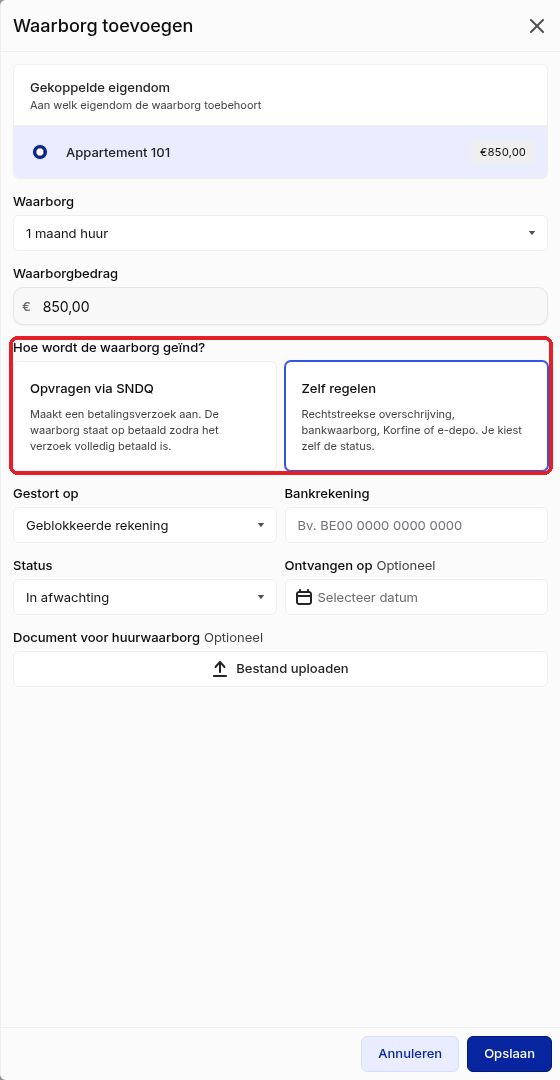
- Kies onder Gekoppelde eigendom de kavel. Bij Waarborg staat standaard 1 maand huur; het Waarborgbedrag vult zich in. Pas het aan als het contract iets anders zegt.
- Kies bij Hoe wordt de waarborg geïnd?:
- Opvragen via SNDQ: SNDQ maakt een betalingsverzoek aan. De waarborg staat op betaald zodra dat verzoek volledig betaald is.
- Zelf regelen: voor een rechtstreekse overschrijving, een bankwaarborg, Korfine of e-DEPO. U kiest zelf de status.
- Bij Zelf regelen vult u in:
- Gestort op: Geblokkeerde rekening, Betaald aan eigenaar, Korfine, e-DEPO, Bankgarantie of Ander.
- Bankrekening: het rekeningnummer waarop de waarborg staat.
- Status: In afwachting, Betaald of Vrijgegeven.
- Bij Betaald ook Ontvangen op en het Document voor huurwaarborg (bijvoorbeeld het attest van de bank) via Bestand uploaden.
- Klik op Opslaan.
De waarborg staat onder Waarborgen op het huurcontract, met zijn status.
De waarborg opvragen via SNDQ
Staat een waarborg nog In afwachting?
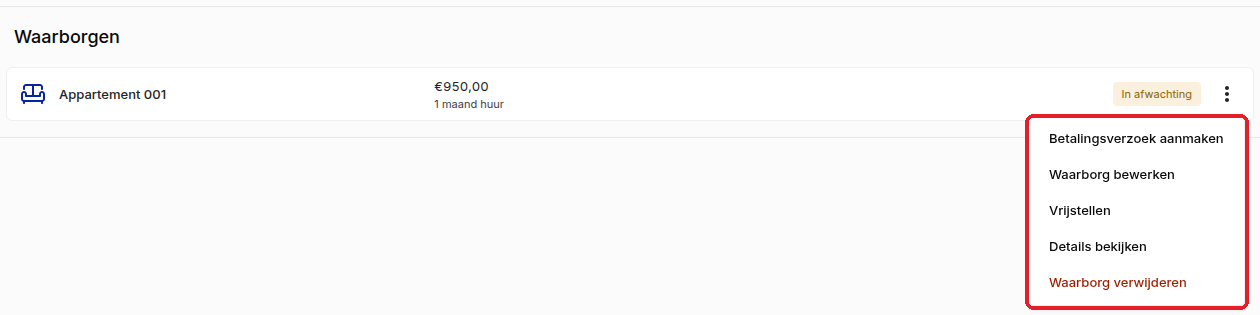
- Klik naast de waarborg op de drie puntjes en kies Betalingsverzoek aanmaken.
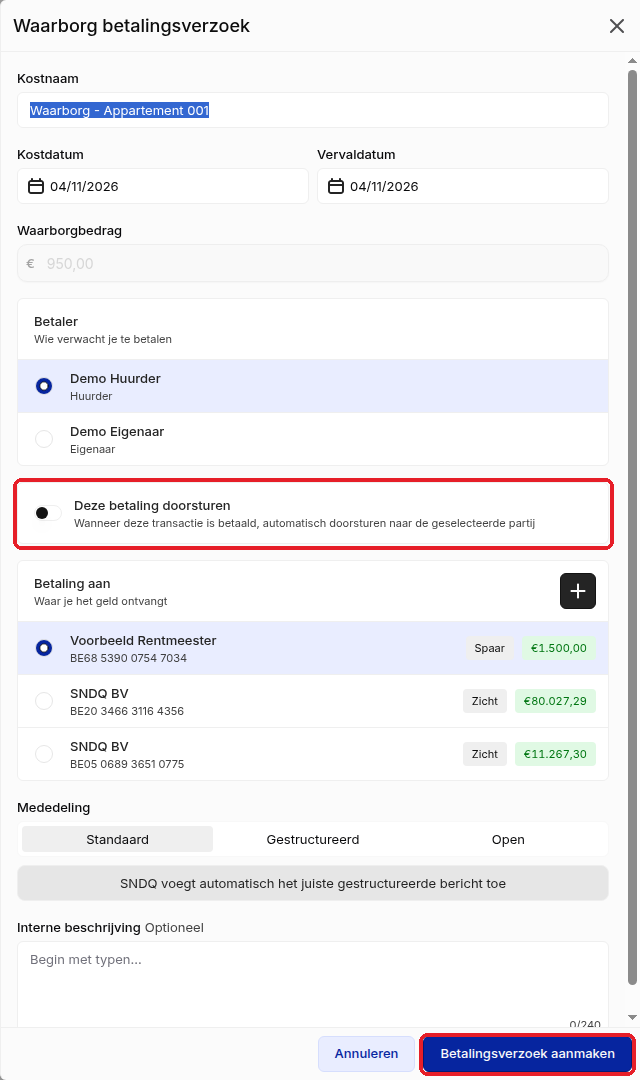
- Het venster Waarborg betalingsverzoek opent. Kostnaam, Kostdatum, Vervaldatum en Waarborgbedrag zijn ingevuld. Kies de Betaler (meestal de huurder) en bij Betaling aan de rekening waarop u het geld ontvangt.
- Wilt u het geld na betaling automatisch doorsturen, bijvoorbeeld naar de eigenaar? Zet Deze betaling doorsturen aan.
- Klik op Betalingsverzoek aanmaken.
Het betalingsverzoek staat bij de betalingsverzoeken van het huurcontract. Via de drie puntjes en Betalingsverzoek bekijken opent u het.
De waarborg terugbetalen
Een waarborg met Zelf regelen en status Betaald kunt u terugbetalen.
- Klik naast de waarborg op de drie puntjes en kies Terugbetalen.
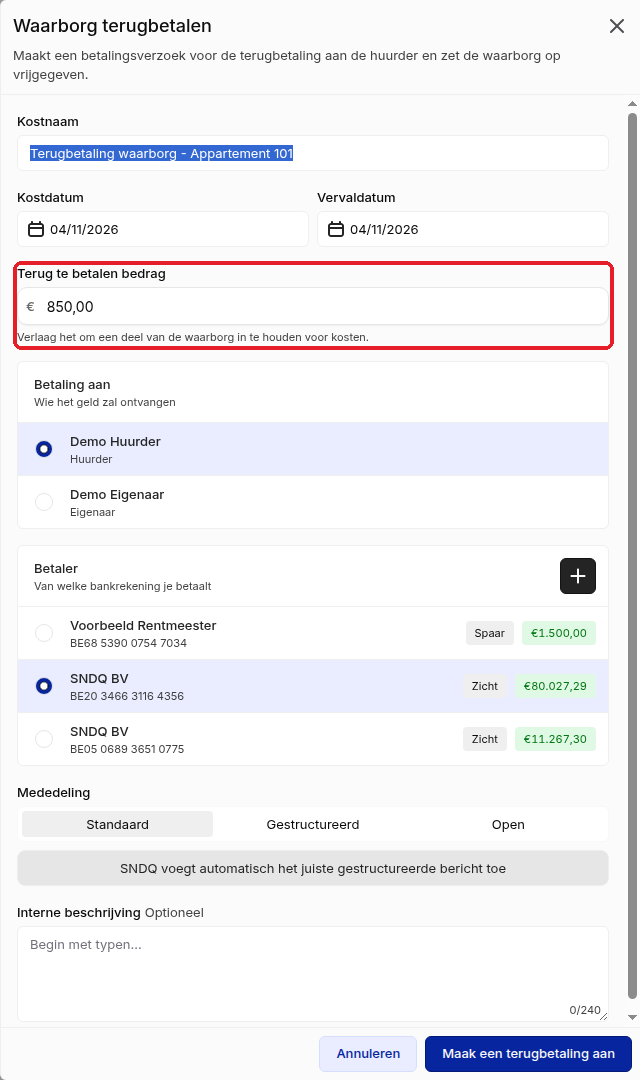
- Het venster Waarborg terugbetalen opent. Bij Terug te betalen bedrag staat het volledige bedrag. Verlaag het om een deel in te houden voor kosten.
- Kies bij Betaling aan wie het geld ontvangt en bij Betaler vanaf welke rekening u betaalt.
- Klik op Maak een terugbetaling aan.
SNDQ maakt een betalingsverzoek Terugbetaling waarborg aan en opent het. De waarborg staat nu op Vrijgegeven. Via de drie puntjes en Terugbetaling bekijken vindt u de terugbetaling terug.
Goed om te weten
TIP
- Is er voor een kavel geen huurwaarborg nodig? Klik bij Waarborgen op Vrijstellen. De waarborg staat dan op Vrijgesteld en telt niet meer mee als openstaand.
- Met Waarborg bewerken past u bedrag, inningswijze of status later aan. Details bekijken toont alles wat u ingaf.
- Een waarborg die aan een betaling gekoppeld is, kunt u niet verwijderen.
- Terugbetalen verschijnt niet bij Opvragen via SNDQ. Die waarborg loopt via het betalingsverzoek.
Gerelateerde artikelen
Hulp nodig?
Neem contact op met ons team via info@sndq.be of gebruik Hulp krijgen linksonder in de SNDQ-applicatie.