

Voeg een losstaande kavel toe
Een losstaande kavel is één eigendom dat niet in een gebouw van u zit: een huis, een appartement, een garage, een handelsruimte, een stuk grond. Na het aanmaken koppelt u er een huurcontract, meters en een EPC aan.
Het formulier is hetzelfde voor subtype Eigenaar en subtype 3e partij.
Video — Een losstaande kavel toevoegen
Open het formulier
Klik links op Patrimonium, open het tabblad Losstaande kavels en klik rechtsboven op Kavel toevoegen.

Vul de gegevens in
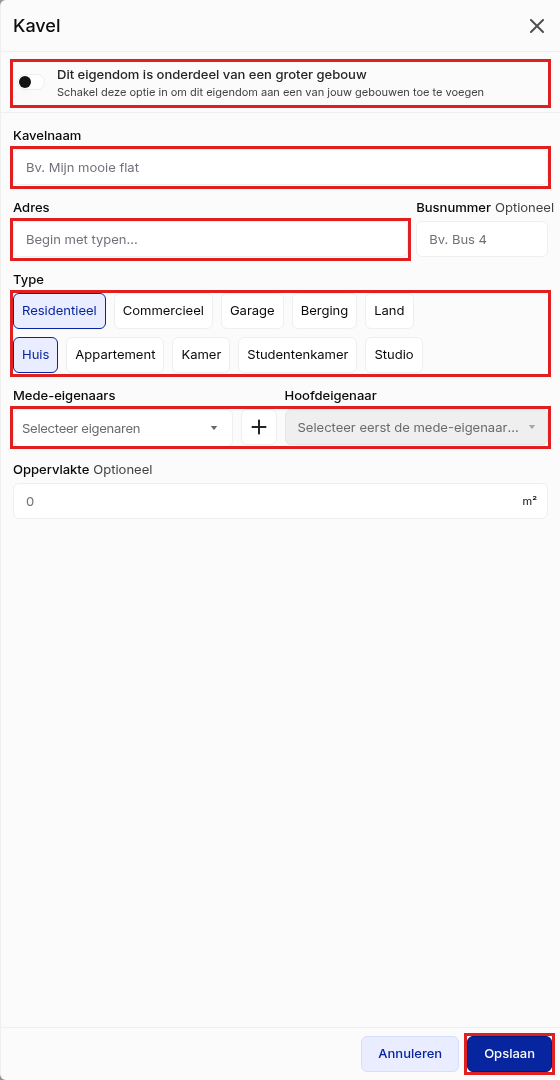
- Hoort de kavel toch bij een van uw gebouwen? Zet dan Dit eigendom is onderdeel van een groter gebouw aan en kies het Gebouw. Anders laat u de schakelaar uit.
- Vul de Kavelnaam in.
- Typ het Adres en kies het uit de lijst. Vul eventueel het Busnummer in.
- Kies het Type (Residentieel, Commercieel, Garage, Berging of Land) en daaronder het subtype, bijvoorbeeld Huis of Appartement.
- Kies bij Mede-eigenaars een of meer eigenaars. Staat de eigenaar er nog niet bij, klik dan op + om hem aan te maken.
- Controleer de Hoofdeigenaar: SNDQ vult de eerste mede-eigenaar in. U kunt er een andere mede-eigenaar kiezen.
- Vul eventueel de Oppervlakte in.
- Klik op Opslaan.
SNDQ meldt Kavel aangemaakt en opent de kavelfiche.
Voeg een EPC toe
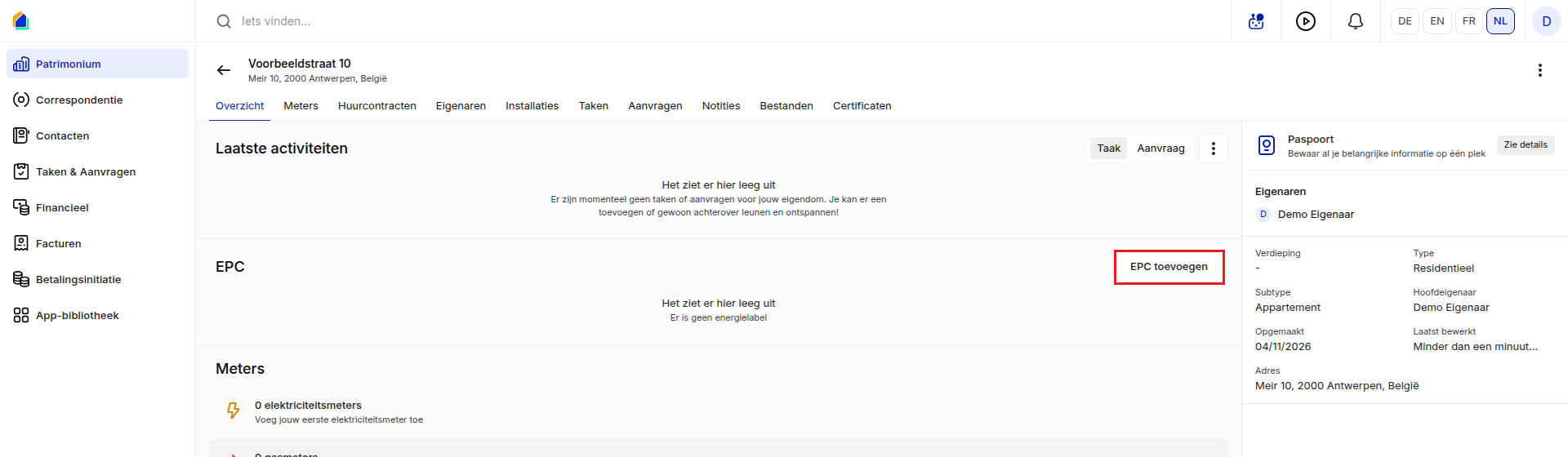
Het energielabel staat niet in het formulier. U voegt het toe op de kavelfiche, met EPC toevoegen. Meer daarover in Voeg een EPC-certificaat toe.
Goed om te weten
- Verplicht: Kavelnaam, Adres, Type, minstens één Mede-eigenaar en de Hoofdeigenaar. Busnummer en Oppervlakte zijn optioneel.
- De schakelaar voor een gebouw ziet u alleen als u al een gebouw hebt.
- Ook de kavels van uw gebouwen staan in de lijst Losstaande kavels.
- Meerdere kavels op één adres: maak dan liever een gebouw aan.
- Kavels exporteren: klik op het pijltje naast Kavel toevoegen en kies Exporteren.
Gerelateerde artikelen
Hulp nodig?
Neem contact op met ons team via info@sndq.be of gebruik Hulp krijgen linksonder in de SNDQ-applicatie.