

Importeer meterstanden in bulk
Laad de meterstanden van alle meters van een gebouw in één keer in: uit het bestand van uw meterbedrijf (Techem, ISTA) of uit uw eigen Excel- of CSV-bestand.
Meterstanden importeren
- Klik links op Patrimonium, open het gebouw en kies het tabblad Meters.
- Kies bovenaan het type meter, bijvoorbeeld Warmte voor de calorimeters. SNDQ leest alleen standen in van meters van dat type.
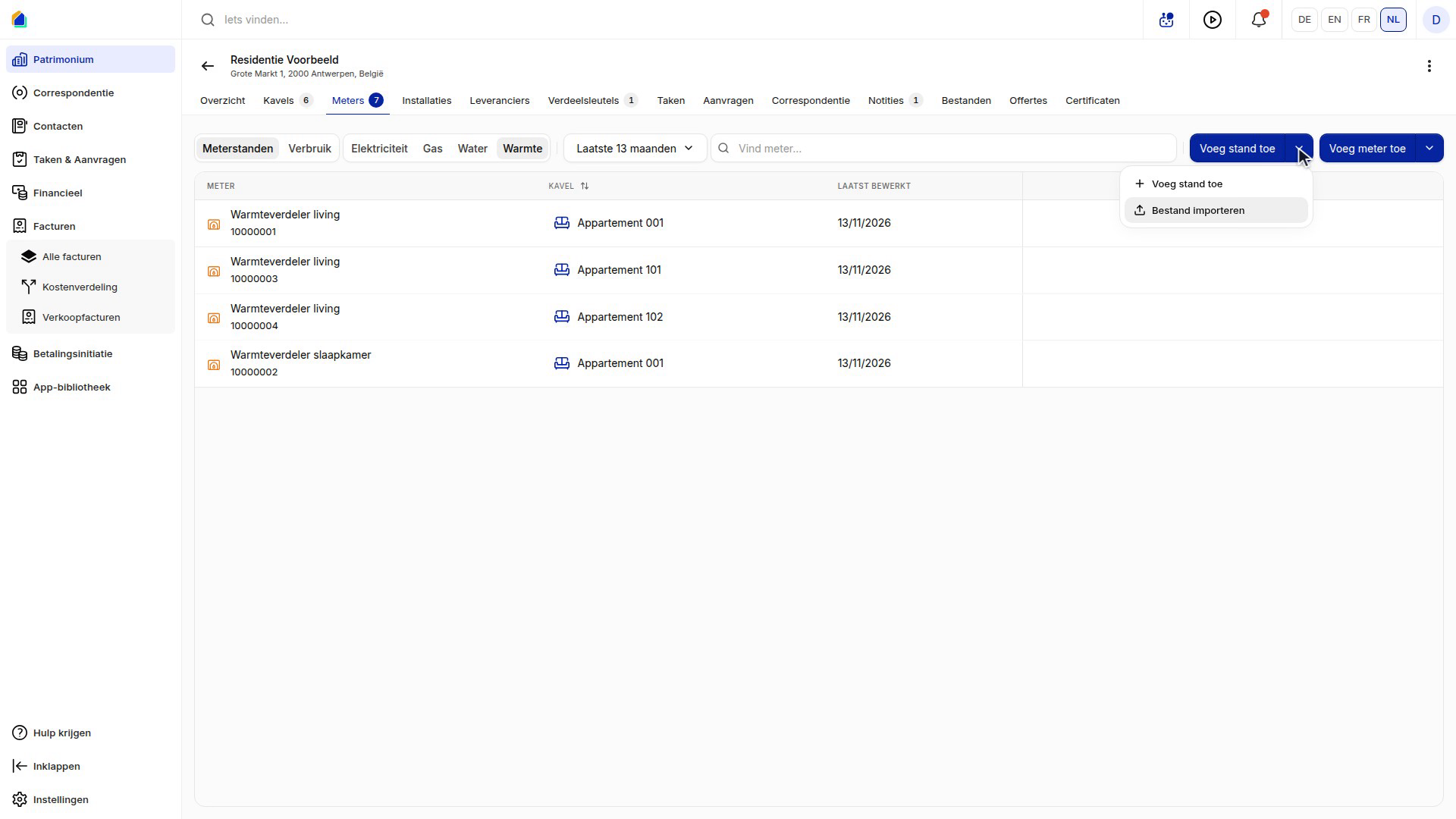
- Klik op het pijltje naast Voeg stand toe en kies Bestand importeren. Het venster Meterstanden registreren gaat open.
- Kies hoe SNDQ het bestand leest:
- Externe leverancier: kies Techem of ISTA. SNDQ kent hun bestand en leest het zelf.
- Aangepaste toewijzing: voor elk ander bestand. In de volgende stap duidt u aan welke kolom wat bevat.
- Klik op Bestand uploaden, kies het bestand en klik op Volgende.
- Alleen bij Aangepaste toewijzing: in Kolomtoewijzing kiest u de Koprij, de Opzoekkolom en waarop SNDQ koppelt (Rijen koppelen op: Eenheidsnaam of een Meterveld, bijvoorbeeld Meternummer), de Getalnotatie en bij Lees kolommen de kolom met de stand en de datum (Vaste datum of Datum uit kolom). Klik op Volgende.
- Kijk de standen na. Bovenaan ziet u hoeveel rijen gekoppeld zijn, bijvoorbeeld "4 gekoppeld, 0 niet gekoppeld". Koppel een rij die Niet gekoppeld is zelf aan een meter met Meter selecteren, of vink ze uit. Overschrijft … betekent dat er voor die datum al een stand is.
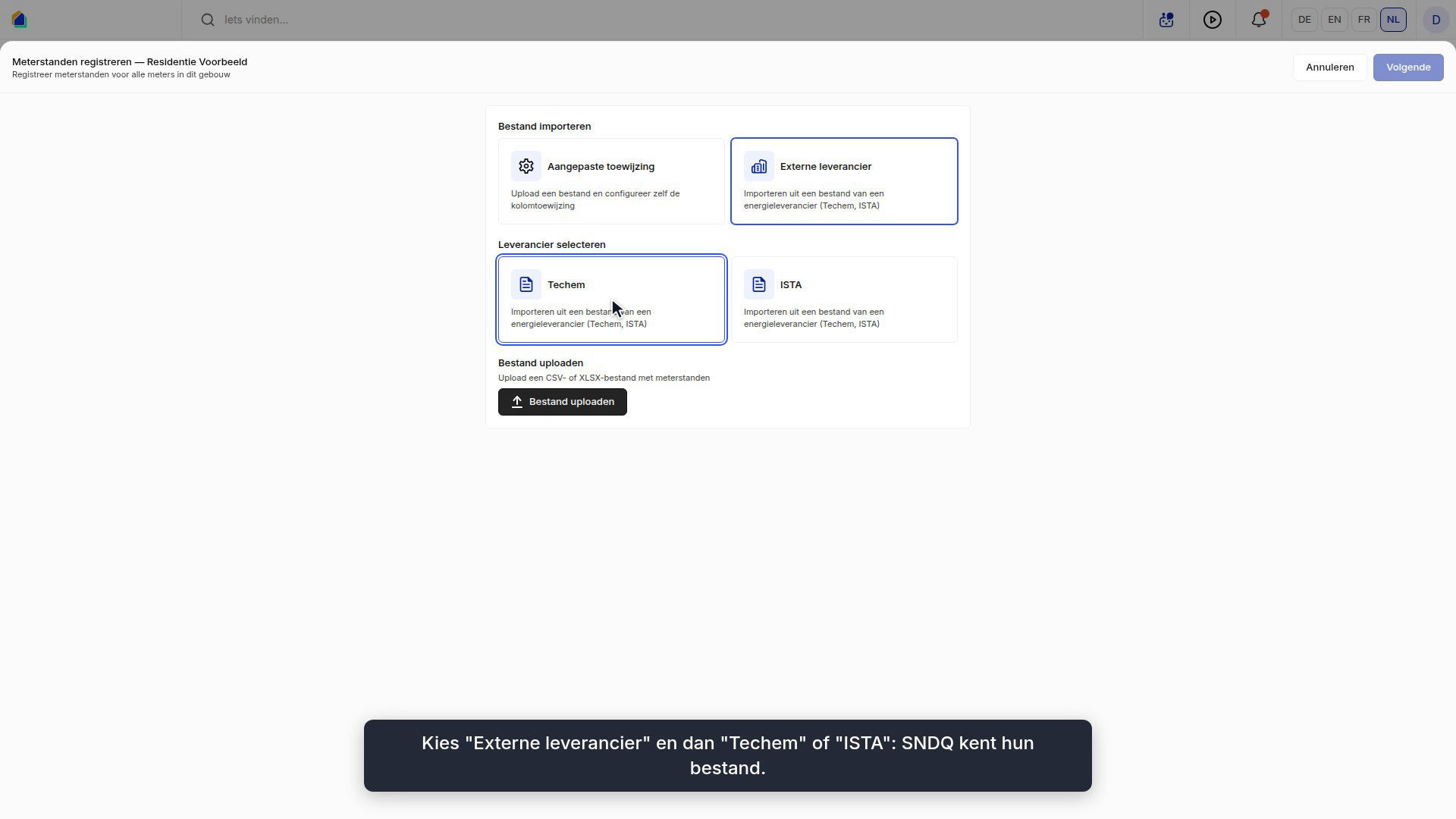
- Klik op Meterstanden opslaan.
De standen staan nu bij de meters. Het bestand blijft als bewijs bij de standen bewaard.
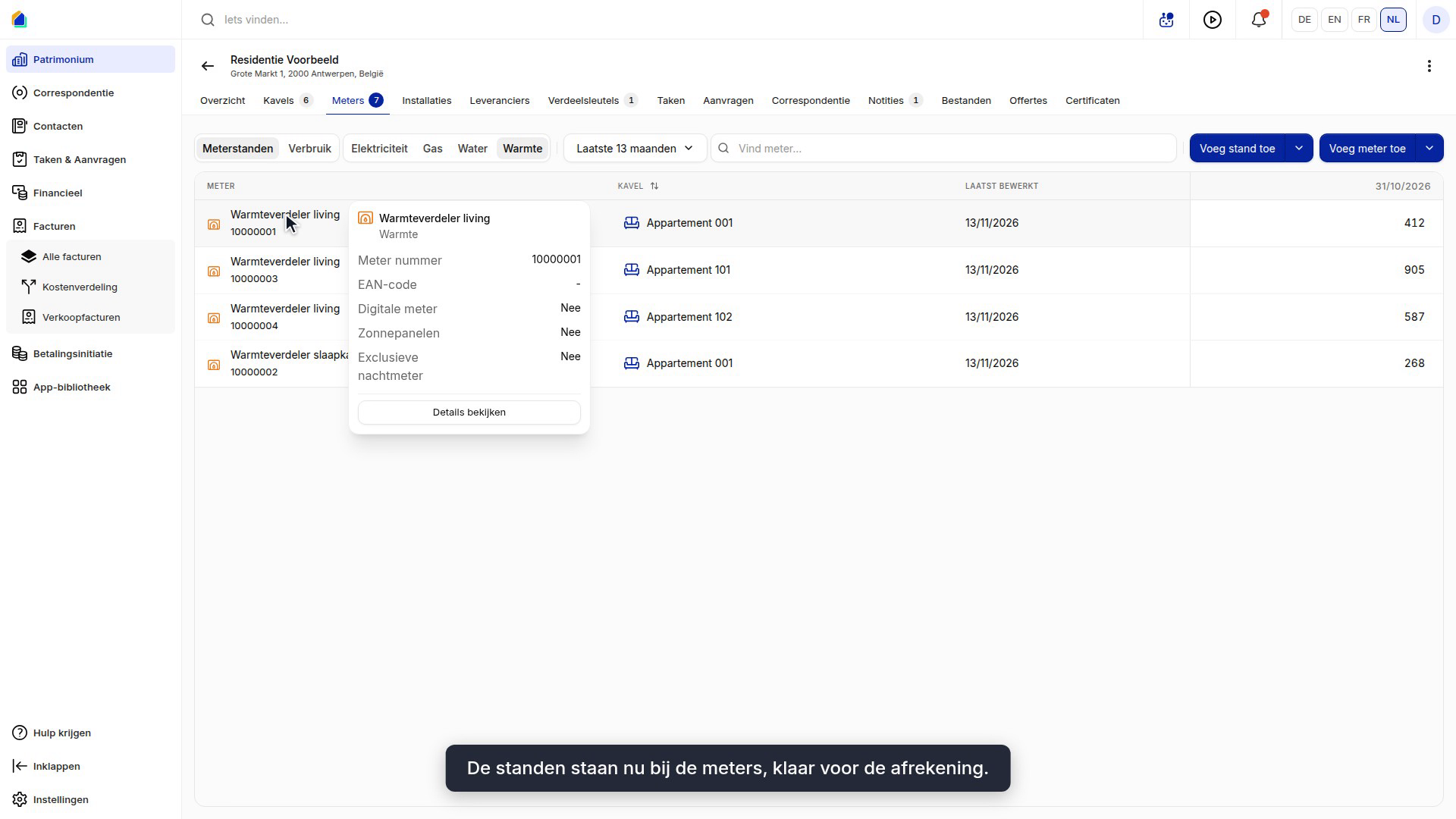
Voorbeeldbestand (Techem)
Een export van Techem ("ConsommationBrute") is een CSV-bestand met ; als scheidingsteken en één rij per meter per afleesdatum. SNDQ leest er drie kolommen uit: Identification Compteur (het meternummer), Date Relevé (de datum, JJJJMMDD) en Index relevé (de stand).
Adresse Immeuble;Code Appartement;Séquence Compteur;Code activité du compteur;Type Compteur;Localisation;Identification Compteur;Date Relevé;Id. Appartement client;ID. Appartement Ordiges;Index relevé;Code Basculement Index;Code Pays;Sous-type;Flag compteur général;Identif du compteur général;Quantité consommée;Unités;Nom locataire;identification appartement
(00001) VOORBEELDSTRAAT 1-1000 STAD;10;1;A;C;1;10000001;20261031;;;412;Y;BEL;;;;412;;;001
(00001) VOORBEELDSTRAAT 1-1000 STAD;10;2;A;C;2;10000002;20261031;;;268;Y;BEL;;;;268;;;001
(00001) VOORBEELDSTRAAT 1-1000 STAD;20;1;A;C;1;10000003;20261031;;;905;Y;BEL;;;;905;;;101
(00001) VOORBEELDSTRAAT 1-1000 STAD;30;1;A;C;1;10000004;20261031;;;587;Y;BEL;;;;587;;;102
Met de meters uit Maak meters in bulk aan worden de vier rijen gekoppeld aan de calorimeters van Appartement 001, 101 en 102, met als datum 31/10/2026.
Goed om te weten
TIP
- SNDQ koppelt een stand aan een meter via het Meternummer: zorg dat het nummer in SNDQ hetzelfde is als in het bestand.
- Techem: CSV of XLSX. ISTA: alleen XLSX (blad "Readings", het serienummer in kolom I, een kolom per afleesdatum).
- Staat er al een stand voor dezelfde meter en datum, dan wordt die vervangen, niet verdubbeld.
- Een bestand importeert u op het tabblad Meters van het gebouw, niet vanuit één kavel.
- De kostenafrekening van Techem of ISTA zelf leest SNDQ hier niet in: die boekt u als factuur, zie Boek de jaarafrekening van uw meterbedrijf.
Gerelateerde artikelen
Hulp nodig?
Neem contact op met ons team via info@sndq.be of gebruik Hulp krijgen linksonder in de SNDQ-applicatie.