

Maak een huurcontract aan
Een huurcontract koppelt een huurder aan een of meer kavels van een eigenaar en legt de huur en de betalingsinstellingen vast. SNDQ gebruikt die gegevens om de huur aan te vragen, te indexeren en op te volgen. U doorloopt drie stappen: Algemeen, Huur en Financieel, en controleert daarna alles vóór u opslaat.
Dit werkt hetzelfde voor subtype Eigenaar en subtype 3e partij: dezelfde knop, dezelfde stappen. Bovenaan staat telkens een eigenaar ingevuld. Kies de juiste voor u verdergaat, zeker als u voor meerdere eigenaars beheert.
Stap-voor-stap
- Ga naar Patrimonium, tab Huurcontracten, en klik op Huurcontract toevoegen.
Stap 1: Algemeen
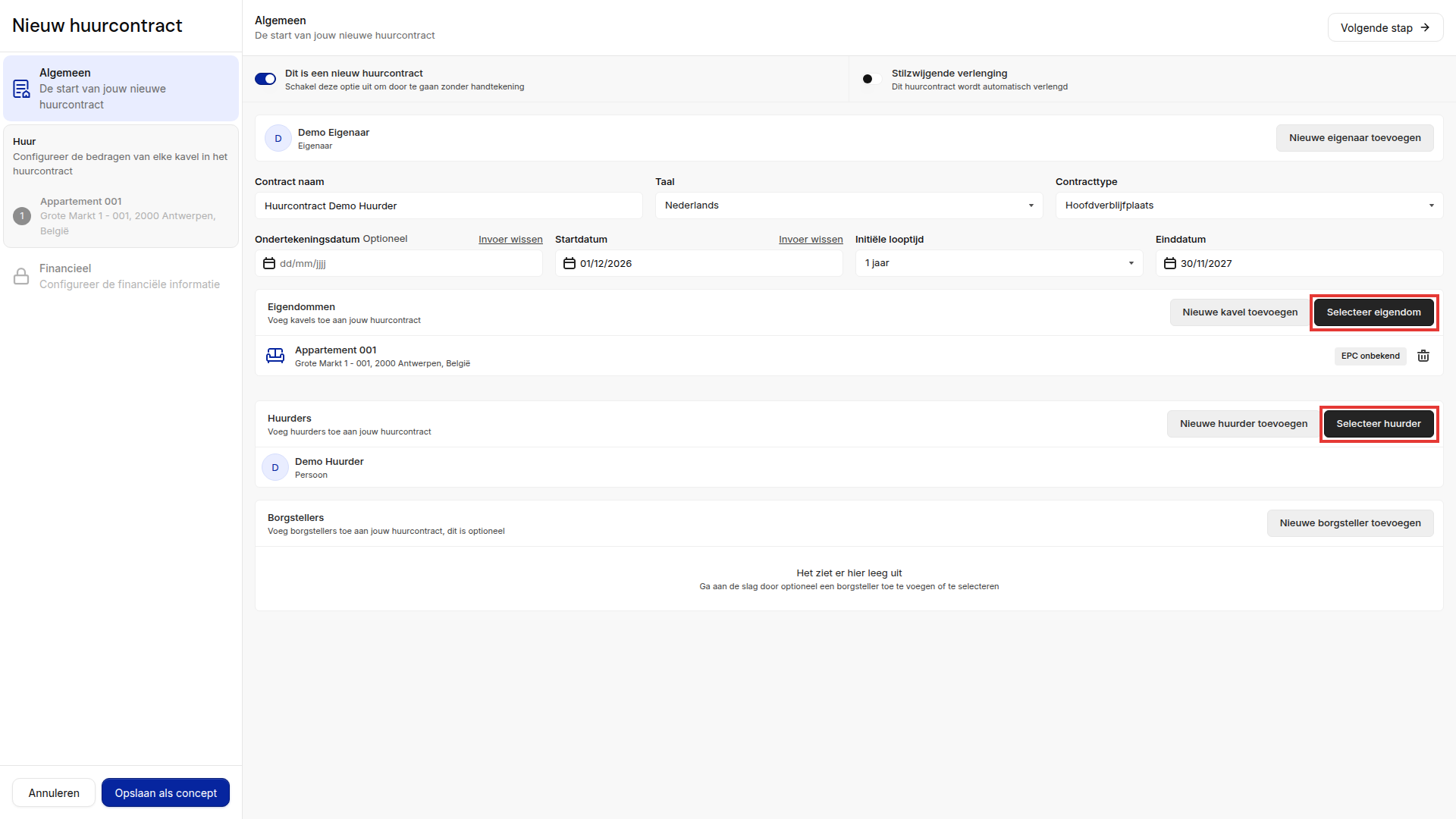
- Controleer de eigenaar bovenaan. Een andere nodig? Klik op Wijzig eigenaar, zoek de eigenaar, kies hem en klik op Wijzig eigenaar. Een nieuwe eigenaar maakt u aan met Nieuwe eigenaar toevoegen.
- Vul de Contract naam in en kies de Taal en het Contracttype: Hoofdverblijfplaats, Gemeen recht, Commercieel of Studentenhuisvesting.
- Vul de Startdatum in en kies de Initiële looptijd: 1 jaar, 3 jaar, 9 jaar, Anders of Voor onbepaalde tijd. SNDQ vult de Einddatum zelf in. De Ondertekeningsdatum is optioneel.
- Klik bij Eigendommen op Selecteer eigendom, vink de kavel aan en klik op Opslaan en afsluiten. U ziet alleen de kavels van de gekozen eigenaar, met per kavel of ze op de startdatum vrij is.
- Klik bij Huurders op Selecteer huurder, vink de huurder aan en klik op Opslaan en afsluiten. Een nieuwe huurder maakt u hier aan met Nieuwe huurder toevoegen. Een Borgsteller is optioneel.
- Klik op Volgende stap.
Stap 2: Huur
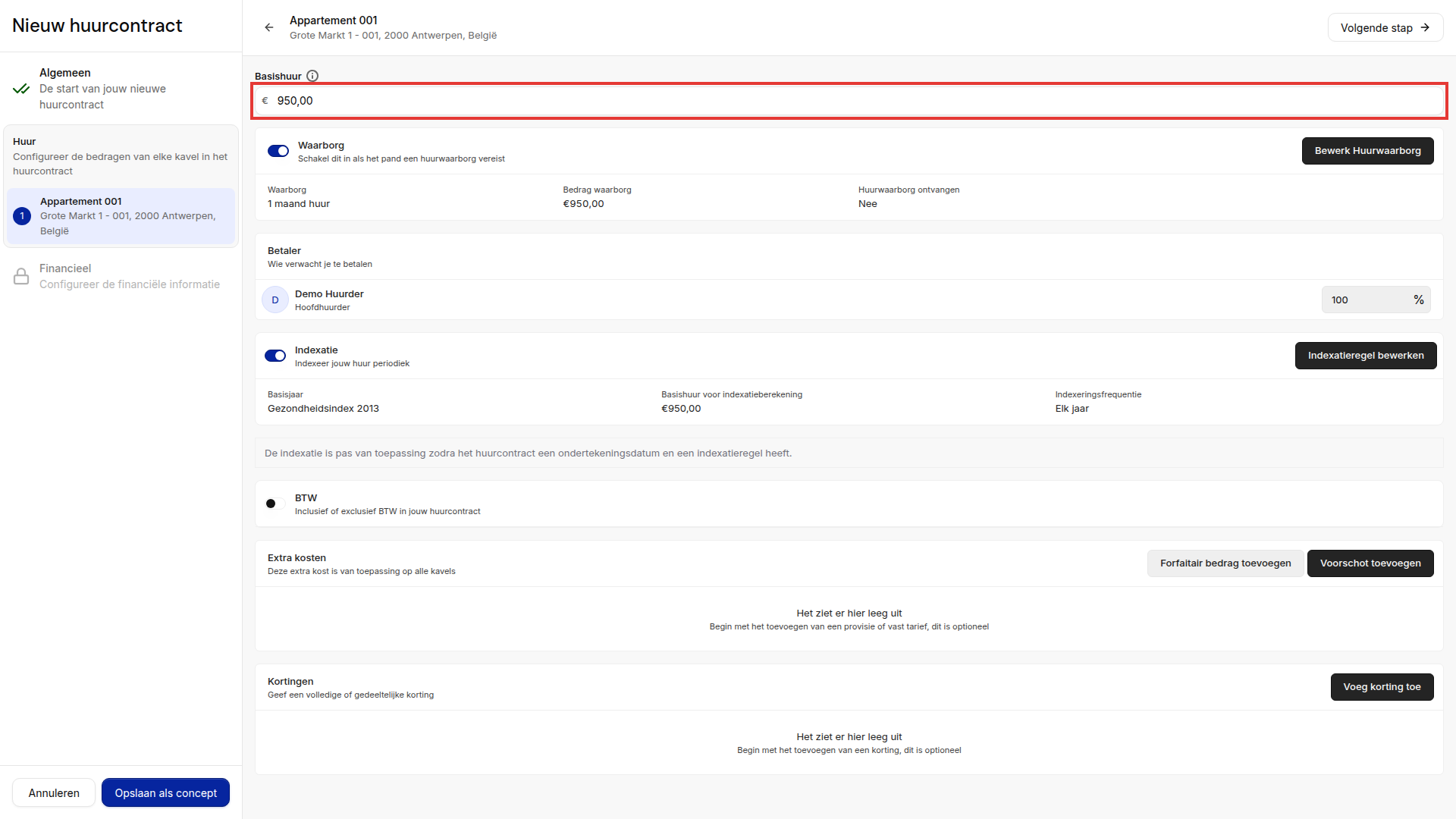
- Vul de Basishuur in.
- Zet aan wat het contract nodig heeft:
- Waarborg: standaard 1 maand huur. U past dit aan met Bewerk Huurwaarborg.
- Indexatie: met het basisjaar, de basishuur en de Indexeringsfrequentie. U past dit aan met Indexatieregel bewerken.
- BTW, Extra kosten (Forfaitair bedrag toevoegen of Voorschot toevoegen) en Kortingen (Voeg korting toe).
- Bij Betaler ziet u wie de huur betaalt en voor welk percentage. Klik op Volgende stap.
Stap 3: Financieel
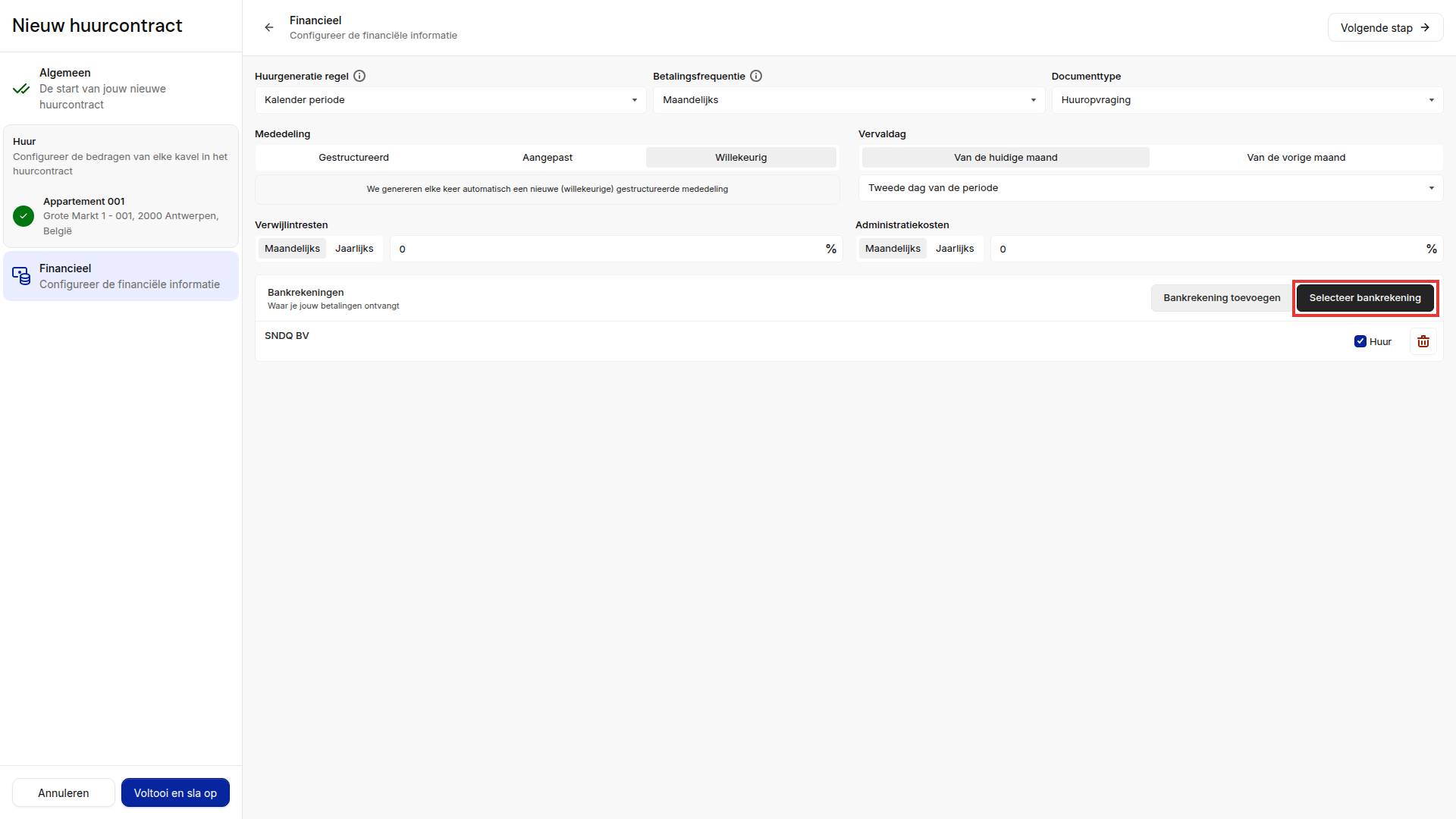
- Kies de Huurgeneratie regel, de Betalingsfrequentie, het Documenttype, de Mededeling (Gestructureerd, Aangepast of Willekeurig) en de Vervaldag.
- Vul eventueel Verwijlintresten en Administratiekosten in (maandelijks of jaarlijks, in %).
- Klik bij Bankrekeningen op Selecteer bankrekening, vink de rekening aan waarop de huur binnenkomt en klik op Opslaan en afsluiten. Een nieuwe rekening voegt u toe met Bankrekening toevoegen. Klik op Volgende stap.
Controleer en sla op
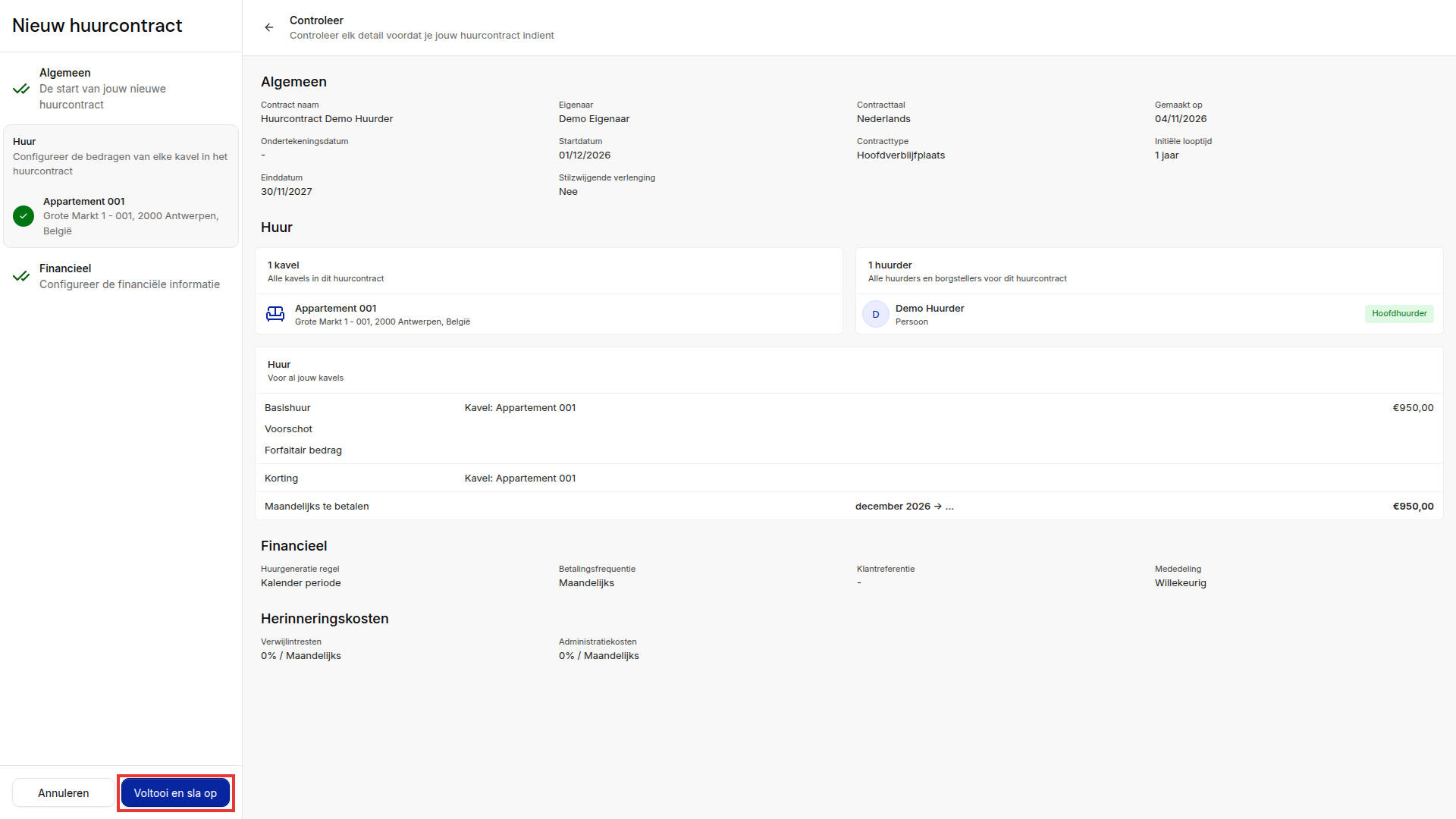
- Controleer alle gegevens op het scherm Controleer.
- Klik op Voltooi en sla op.
Het huurcontract opent met de status Nieuw.
Goed om te weten
TIP
- Nog niet klaar? Klik op Opslaan als concept en werk het contract later af.
- Zonder ondertekeningsdatum toont het contract de melding Ondertekeningsdatum ontbreekt: de indexatie werkt pas met een ondertekeningsdatum. Voeg ze toe door het contract te bewerken, of upload het getekende contract op de tab Assistent en vul daar de datum in.
- Wilt u de documenten van het contract bijhouden (getekend contract, plaatsbeschrijving, brandverzekering)? Dat doet u op de tab Assistent.
- Latere wijzigingen van de huur verwerkt u met een herziening.
Gerelateerde artikelen
- Gebruik de huurcontract assistent
- Genereer een huurcontract uit sjabloon
- Maak een contact aan
- Maak een herziening aan
Hulp nodig?
Neem contact op met ons team via info@sndq.be of gebruik Hulp krijgen linksonder in de SNDQ-applicatie.