

Volg betalingsinitiaties op
Elke betaling die u vanuit SNDQ start, bijvoorbeeld een bevestigde eigenaarafrekening of een kostenoverdracht, wordt een betalingsinitiatie. Onder Betalingsinitiatie ziet u ze allemaal, met hun status, en rondt u een betaling met een SEPA-bestand af.
Alleen subtype 3e partij
Betalingsinitiatie staat alleen in het menu van een workspace met subtype 3e partij. In subtype Eigenaar ziet u het niet.
De lijst openen
- Klik in het menu links op Betalingsinitiatie.
- Filter met de knoppen bovenaan op status (In behandeling, Verwerken, Probleem, Voltooid, Geannuleerd) en op betaalmiddel (Ponto Connect, Isabel Connect, SEPA). Het getal naast een status zegt hoeveel betalingen erin staan. Zoek met Zoek op rekeninghouder of IBAN....

Per betaling ziet u wanneer ze is Aangemaakt om, het Betalingsmiddel, het Type (Eigenaarafrekening, Kosten overdracht, Aankoopfactuur, Betalingsverzoek of Betalingsverzoek doorsturen), de Status, de Uitvoeringsdatum en het Bedrag.
| Status | Betekenis |
|---|---|
| In behandeling | aangemaakt, wacht op uw goedkeuring of op het SEPA-bestand |
| Verwerken | de bank verwerkt de betaling |
| Voltooid | uitgevoerd |
| Mislukt of Afgewezen (filter Probleem) | de bank voerde de betaling niet uit |
| Geannuleerd | geannuleerd voor ze werd uitgevoerd |
Een betaling openen
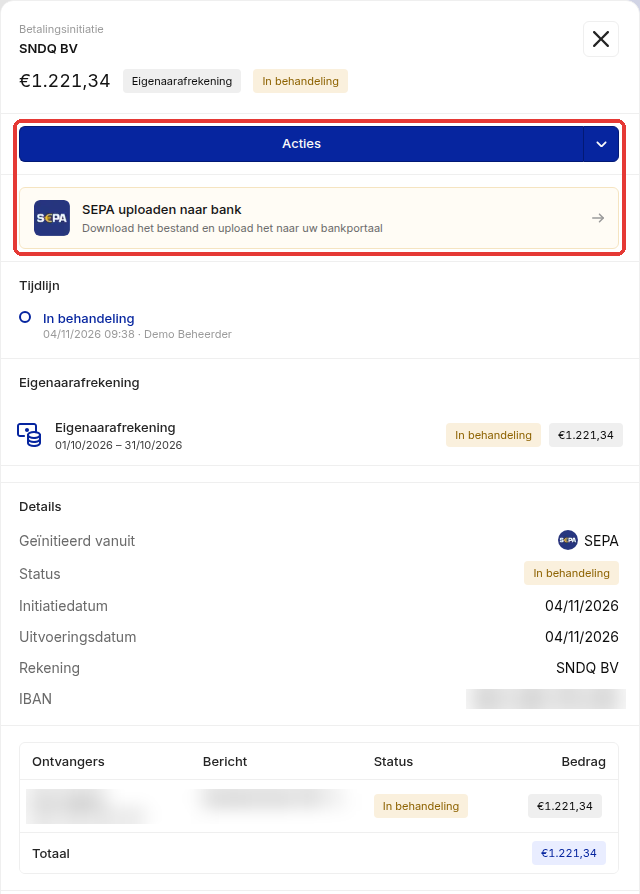
- Klik op een rij. Rechts opent Betalingsinitiatie met:
- Acties, en daaronder een kaart met wat u nog moet doen.
- Tijdlijn: elke statuswijziging, met datum en wie ze deed.
- Wat betaald wordt, bijvoorbeeld de Eigenaarafrekening met haar periode, status en bedrag.
- Details: Geïnitieerd vanuit, Status, Initiatiedatum, Uitvoeringsdatum, Rekening en IBAN, en per ontvanger het Bericht, de Status en het Bedrag.
Een SEPA-betaling afronden
Koos u Handmatig betalen, dan voert u de betaling zelf uit bij uw bank.
- Klik op Acties > SEPA-bestand downloaden. U krijgt het XML-bestand van de betaling.
- Log in op uw bankportaal en upload het bestand bij de groepsbetalingen. Keur de betaling daar goed (kaartlezer, itsme).
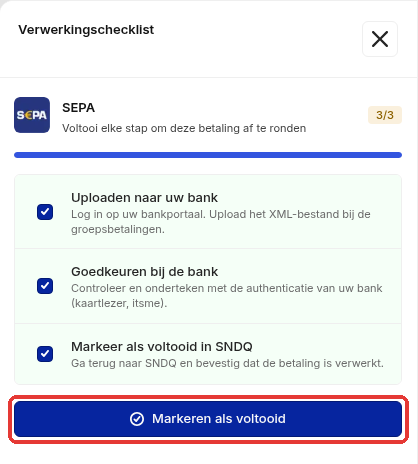
- Klik in SNDQ op de kaart SEPA uploaden naar bank. De Verwerkingschecklist opent met drie stappen: Uploaden naar uw bank, Goedkeuren bij de bank en Markeer als voltooid in SNDQ. Vink ze af.
- Klik op Markeren als voltooid.
- Vink in het venster Bevestig voltooiing betaling aan dat de overschrijving bij uw bank voltooid is en klik op Markeren als voltooid.
De betaling staat op Voltooid en de tijdlijn toont wie ze voltooide. Een eigenaarafrekening staat dan op Betaald.
WARNING
Markeer een betaling pas als voltooid als uw bank ze echt uitgevoerd heeft. Dit kunt u niet ongedaan maken.
Andere acties
| Actie | Wanneer |
|---|---|
| Markeren als geannuleerd | SEPA-betaling met status In behandeling of Verwerken die u niet uitvoert |
| Initiatie annuleren | betaling via Ponto met status In behandeling, via Isabel ook bij Verwerken |
| Initiatie opnieuw proberen | betaling via Ponto of Isabel met status Mislukt, Afgewezen of Geannuleerd. SNDQ maakt een nieuwe betaling met dezelfde gegevens en stuurt u naar uw bank om ze goed te keuren. |
Bij Ponto en Isabel toont de kaart wat u bij de bank moet doen (Inloggen bij Ponto of Goedkeuren in Isabel 6). De status volgt daarna vanzelf. Zie Onderteken en verzend betalingen.
Gerelateerde artikelen
- Bevestig een eigenaarafrekening
- Volg eigenaarafrekeningen op
- Onderteken en verzend betalingen
- Verbind een Ponto-rekening
- Stel Isabel Connect in
Hulp nodig?
Neem contact op met ons team via info@sndq.be of gebruik Hulp krijgen linksonder in de SNDQ-applicatie.